
Khách bấm vào website từ điện thoại, màn hình trắng xóa vài giây rồi họ bấm quay lại. Bạn mất khách mà thậm chí không biết lý do. Tốc độ tải trang ảnh hưởng trực tiếp đến cả trải nghiệm người dùng lẫn SEO, và với WordPress bạn có thể cải thiện đáng kể mà không cần biết lập trình. Bài viết này hướng dẫn tối ưu tốc độ tải trang Website WordPress từng bước, ưu tiên điện thoại vì đây là nơi website thường chậm nhất.
Vì sao cần tối ưu tốc độ tải trang Website WordPress?
Tối ưu độ website hiện nay là tiêu tiêu chuẩn bắt buộc vì nó ảnh hưởng trực tiếp đến trải nghiệm người dùng.
Website tải chậm khiến người dùng dễ rời đi trước khi xem được nội dung, kéo theo tỷ lệ thoát tăng và tỷ lệ chuyển đổi giảm.
Google cũng dùng Core Web Vitals như một phần của tín hiệu trải nghiệm trang, nên tốc độ có liên quan đến thứ hạng, nên nhiều trang nội dung có tốt đến đâu nhưng trang load quá chậm, Google cũng sẽ ưu tiên các website cho trải nghiệm đồng đều hơn.
@imtamarketing Website chậm quá 3 giây bạn sẽ mất 40% lưu lượng truy cập và nhiều hơn thế nữa #website #digitalmarketing #imtamarketing ♬ original sound – IMTA Digital Marketing
Ngoài việc tốc độ web chậm ảnh hưởng đến trải nghiệm, khiến không giữ chân người xem ở lại website lâu hơn, và gián tiếp tới thứ hạng SEO ra, thì nó cũng ảnh hưởng nếu bạn chạy quảng cáo Google Ads/Facebook Ads.
Nếu hệ thống nền tảng quảng cáo thấy website/Landing Page bạn chậm quá thì quảng cáo sẽ bị hạn chế hiển thị, đẩy giá thầu cao, hoặc từ chối quảng cáo luôn (trừ khi web lỗi quá chậm không load).
Ba chỉ số Core Web Vitals quan trọng bạn cần biết
Core Web Vitals là bộ chỉ số Google dùng để đo trải nghiệm tải trang, gồm ba thành phần sau:
| Chỉ số | Đo cái gì | Ngưỡng tốt |
| CLS (Cumulative Layout Shift) | Mức độ bố cục bị nhảy lung tung khi đang load | < 0.1 |
| INP (Interaction to Next Paint) | Đo độ phản hồi khi người dùng bấm click | < 200 mili giây |
| LCP (Largest Contentful Paint) | Thời gian phản hồi nội dung lớn nhất trên màn hình | <= 2.5s |
Cách kiểm tra tốc độ web trên điện thoại và Desktop
Trước khi tối ưu, bạn nên kiểm tra xem tình trang website mình như nào, web chậm do đâu, do media nặng hay chưa tối ưu code,… để còn biết chỗ mà sửa.
Bước 1: bạn truy cập pagespeed.web.dev, công cụ miễn phí của Google rất mạnh mẽ, nó có thể đo trên bản Mobile và Desktop, chỉ rõ những điểm nào cần cải thiện.
Bước 2: Dán địa chỉ trang cần kiểm tra vào ô nhập và bấm Enter để nó đo.
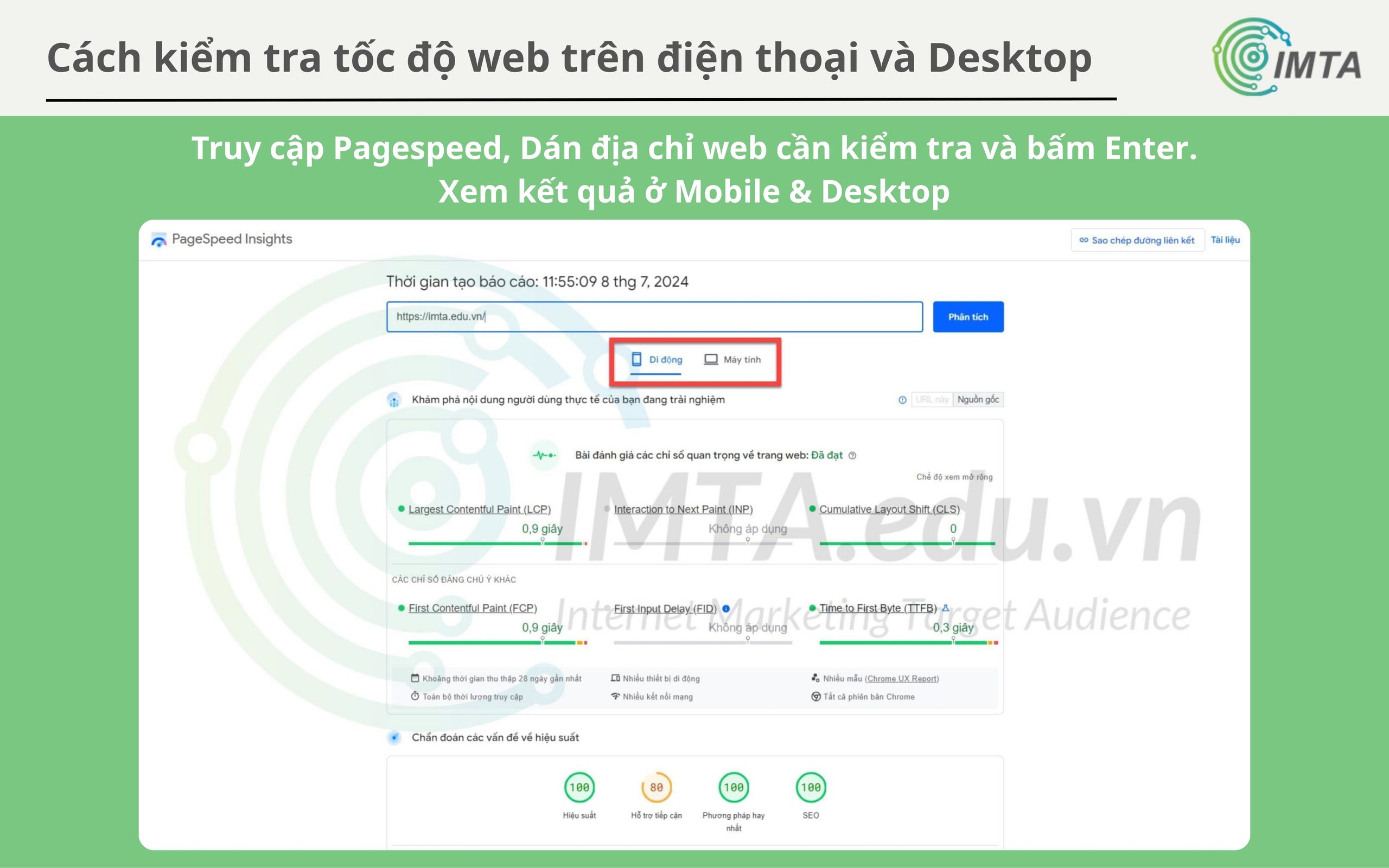
Bước 3: Xem kết quả ở thẻ Thiết bị di động (Mobile).
Bước 4: Chuyển sang thẻ Máy tính (Desktop) để so sánh.
Bước 5: Ghi lại điểm số và ba chỉ số LCP, INP, CLS làm mốc trước khi tối ưu.
Điểm trên điện thoại thường thấp hơn máy tính vì công cụ mô phỏng mạng và cấu hình yếu hơn, đây là điều bình thường, nên có thể trên điện thoại của bạn sẽ nhanh hơn so với đo. Tốt nhất bạn cứ đo hai đến ba lần vì kết quả có thể dao động.
Hướng dẫn 5 cách tối ưu tốc độ website
Dưới đây là 5 cách tối ưu tốc độ web nhanh cho website WordPress của bạn.
1. Nén ảnh trước và sau khi tải lên
Hình ảnh chiếm phần lớn dung lượng trên 1 trang, đặc biệt nếu trang đó sử dụng nhiều hình. Nên nếu bạn nén ảnh thì sẽ tối ưu tốc độ website. Cách dễ và đơn giản để nén ảnh là bạn dùng plugin nén tự động là nhanh nhất.
Bước1: Bạn vào trang quản trị WordPress, chọn Plugins -> Add New.
Bước 2: bạn gõ tìm “ShortPixel”, hoặc “Smush”. Đây các plugin đơn giản ,mà dễ dùng cho người mới. ngoài ra còn có nhiều plugin khác. Nhưng hôm nay IMTA sẽ hướng dẫn bạn dùng ShortPixel trước nhé.
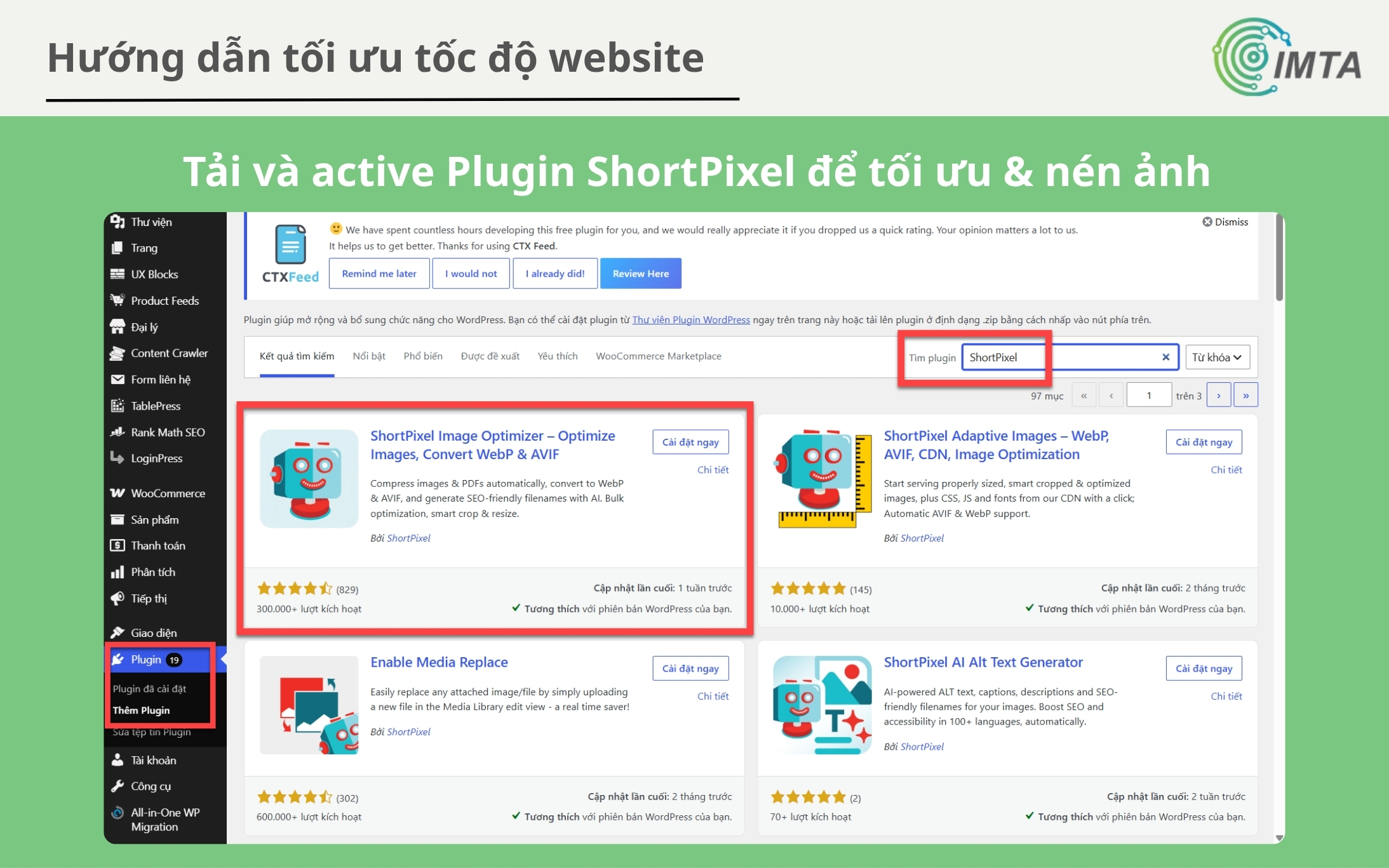
Bước 3: Nhấn Install Now, rồi nhấn Activate đẻ kích hoạt Plugin mà bạn chọn.
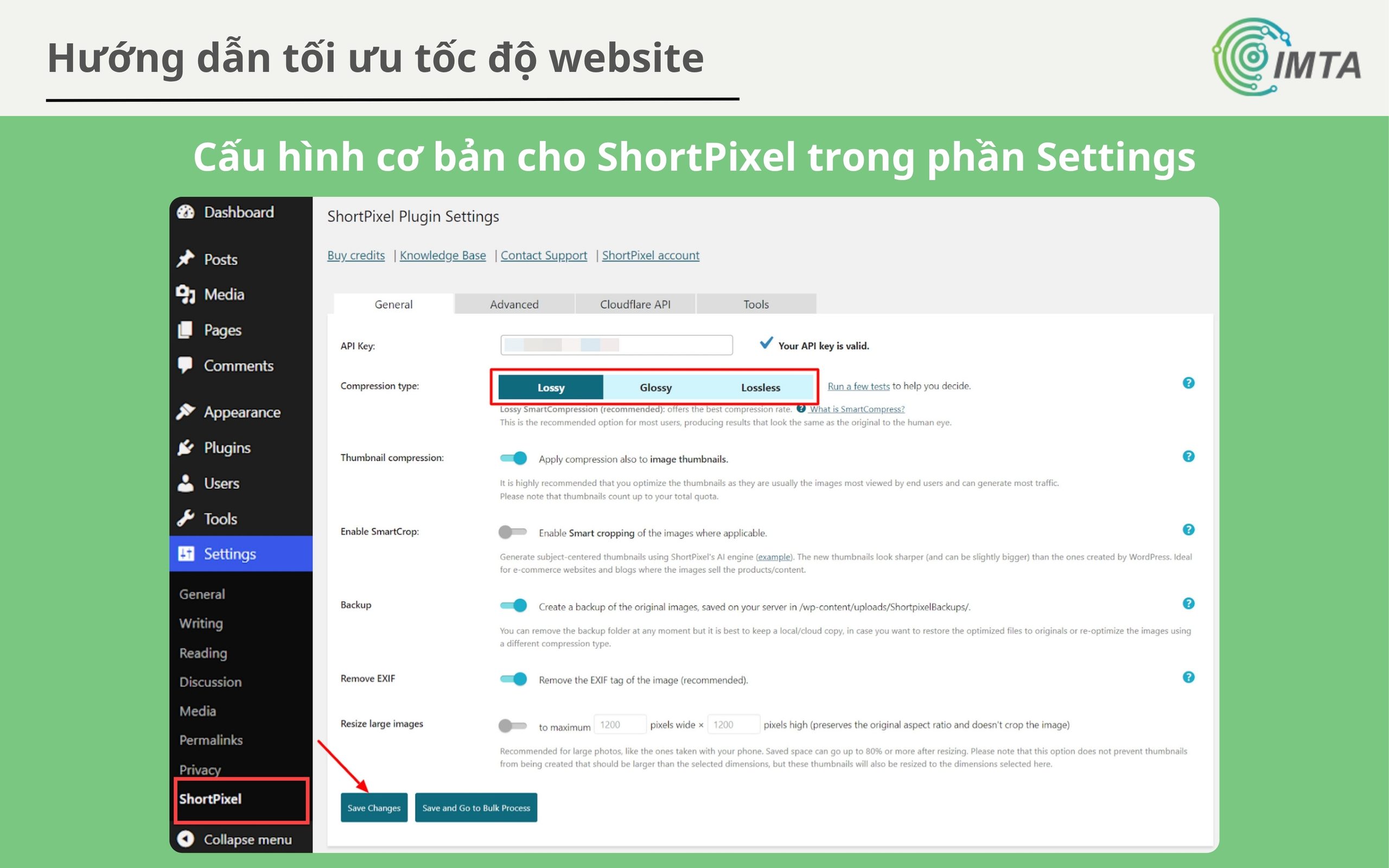
Bước 4: Cấu hình cơ bản cho ShortPixel trong phần Settings (Cài đặt). Như mình cài đặt:
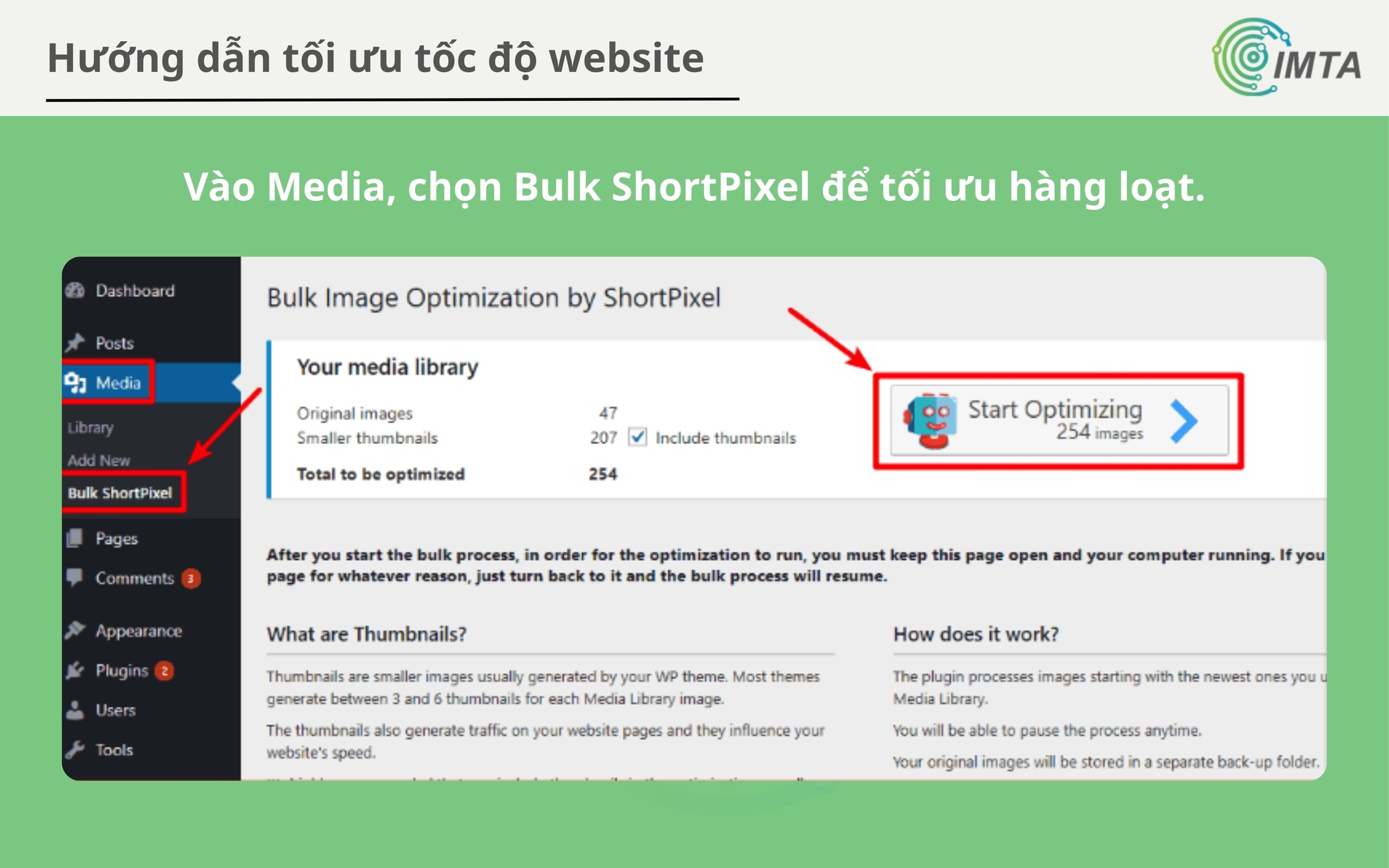
Bước 5: Sau khi cấu hình xong, bạn vào Media, chọn Bulk ShortPixel để chọn tất cả tối ưu hàng loạt.
2. Dùng plugin tạo bộ nhớ đệm
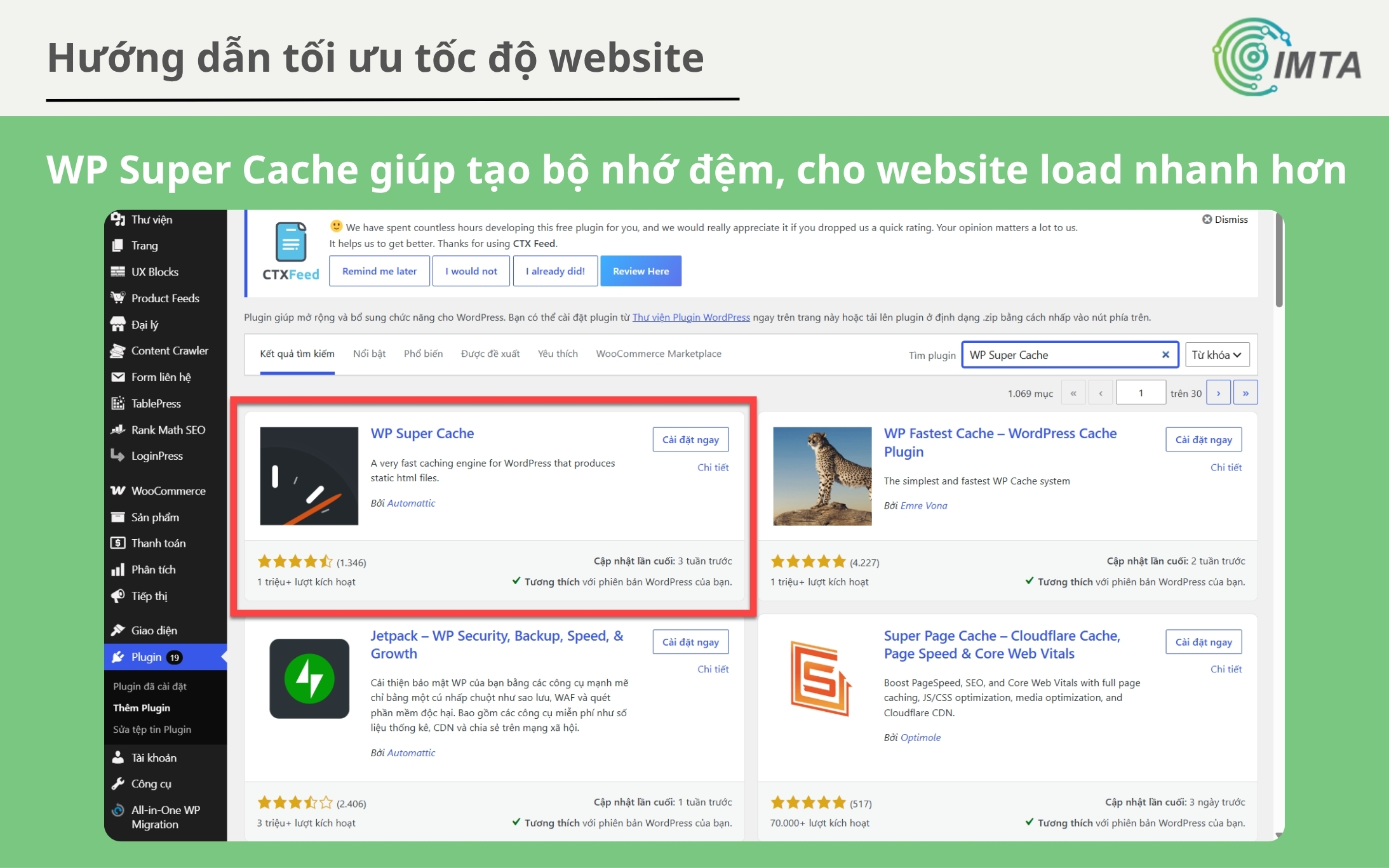
Mỗi lần có ai vào website thì WordPress phải dựng lại trang đầu bằng cách đọc cơ sở dữ liệu. Còn nếu có plugin lưu cache sẵn 1 bản web hoàn chỉnh để lần sau chỉ việc gửi đi, tiết kiệm thời gian đi rẩt nhiều. IMTA sẽ hướng dẫn bạn sử dụng Plugin WP Super Cache miễn phí này và chạy được trên hầu hết hosting.
Bước 1: Bạn vào Plugin, search WP Super Cache, nhấn Install Now, rồi nhấn Activate.
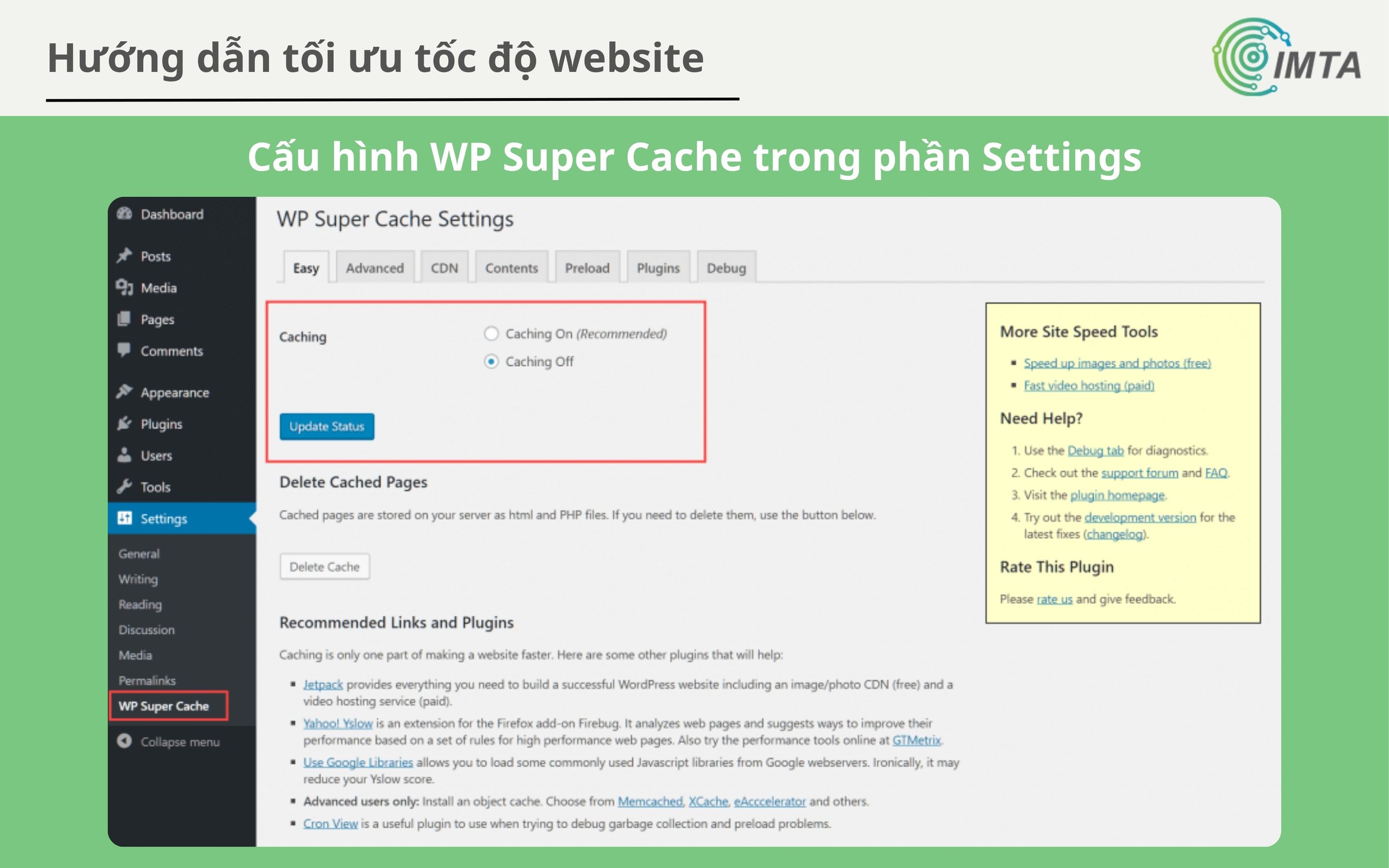
Bước 2: Vào Settings, tìm và chọn WP Super Cache.
Bước 3: Chọn Caching On ở thẻ Easy.
Bước 4: Nhấn Update Status để lưu.
Nếu hosting của bạn dùng máy chủ LiteSpeed, thì bạn nên ưu tiên dùng plugin LiteSpeed Cache nó cũng miễn phí và tối ưu hơn vì cùng 1 nhà. Còn WP Rocket thì quá nổi tiếng và được nhiều người dùng, chỉ là đây là trả phí, nếu bạn muốn nhiều tính năng mạnh mẽ, đầu tư lâu dài cho website thì nên dùng Wp Rocket.
Dù bạn chọn plugin nào, thì chỉ nên cài một plugin cache, vì dùng hai plugin cùng lúc dễ gây xung đột và lỗi hiển thị.
3. Hạn chế script thừa và plugin không cần thiết
Mỗi plugin,mã theo dõi quảng cáo hay font bên ngoài thường kéo theo script riêng. Điện thoại phải xử lý càng nhiều script thì càng chậm phản hồi khi người dùng chạm vào màn hình.
Cách để biết website bị script thừa là bạn dùng Page Speed, công cụ này nó sẽ chỉ ra đoạn code nào thừa chi tiết luôn. Ngoài ra bạn kiểm tra xem những plugin trên website, xem có plugin nào không còn dùng hoặc có chức năng trùng nhau. Nếu có thì bạn Deactivate cho từng plugin đó, rồi nhấn Delete.
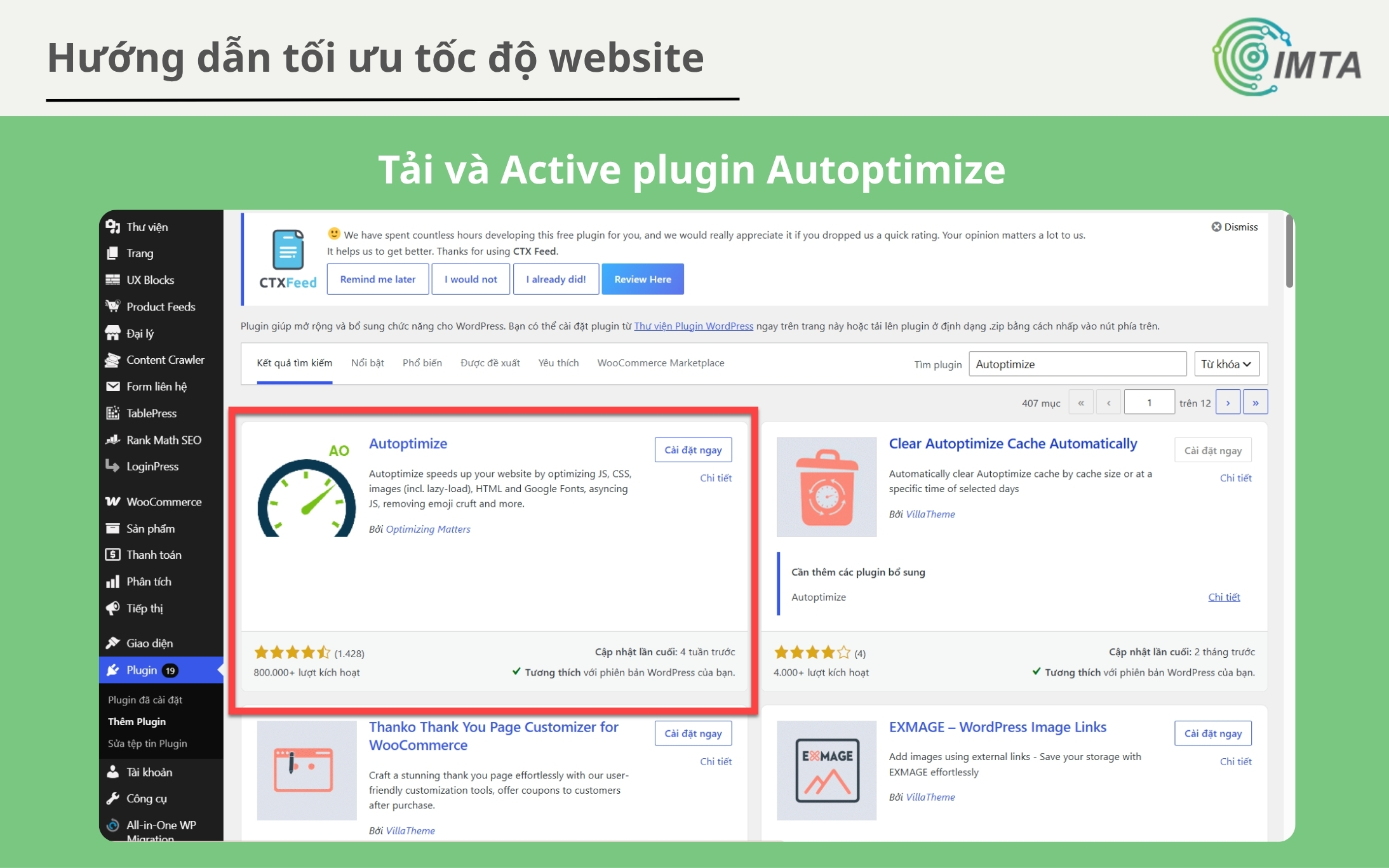
Còn để tối ưu code, bạn cài Plugin Autoptimize. Plugin này bản free đủ hết các tính năng quan trọng, như hỗ trợ gom nhóm và nén file code, tối ưu ảnh,…
Bước 1: Cài plugin Autoptimize, sau đó vào Settings -> Autoptimize.
Bước 2: Tích chọn Optimize JavaScript Code và Optimize CSS Code.
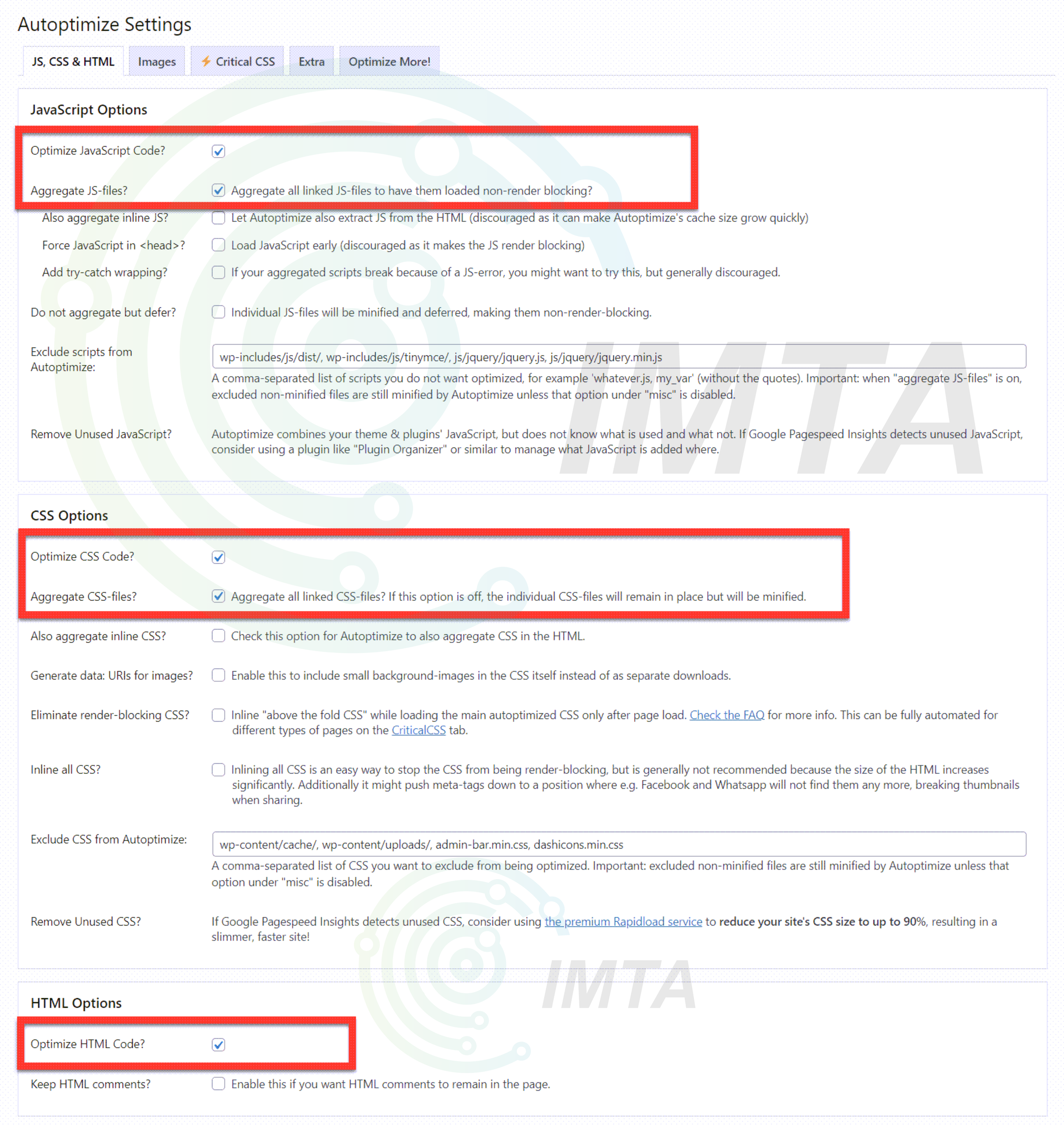
Bước 3: Nhấn Save Changes and Empty Cache.
Bước 4: Sau khi tối ưu xong thì để chắc bạn cứ mở website và kiểm tra giao diện hiển thị có còn đúng không. Vì lỡ đôi khi
Bước cuối rất quan trọng, vì gộp và nén JavaScript, CSS đôi khi làm vỡ giao diện, hoặc làm web mất Responsive, hoặc hỏng một tính năng nào đó. Nên để chắc ăn bạn cứ kiểm tra 1 lượt hết. Nếu gặp lỗi thì tắt từng tùy chọn đến khi giao diện trở lại bình thường.
4. Bật lazy load cho ảnh và video
Lazy load là kỹ thuật chỉ tải ảnh hoặc video khi người dùng cuộn đến vị trí đó, giúp màn hình đầu tiên hiện ra nhanh hơn. WordPress từ phiên bản 5.5 đã tự bật lazy load cho ảnh, nhưng bạn vẫn nên kiểm tra lại, đặc biệt với ảnh banner ngay đầu trang. Ảnh này cần tải sớm, nếu bị trì hoãn sẽ làm chỉ số LCP chậm đi.
Với video nhúng từ YouTube, bạn hãy tối ưu để hiển thị một ảnh đại diện và chỉ tải trình phát khi người dùng bấm vào. Cách này giảm đáng kể dung lượng trang so với nhúng trình phát đầy đủ ngay từ đầu.
5. Chọn hosting tốt và dùng CDN
Dù web bạn có tối ưu kỹ đến đâu, mà hosting vẫn yếu vẫn kéo cả website chậm theo. Nên khi thiết kế website, bạn hãy chọn nhà cung cấp có máy chủ đặt gần người dùng, ví dụ làm website cho người việt mà lấy máy chủ đặt ở Sing thì sợ chậm, dùng ổ cứng SSD hoặc NVMe và hỗ trợ phiên bản PHP mới. Check xem chỉ số thời gian phản hồi máy chủ (TTFB) càng thấp thì trang bắt đầu tải càng sớm.
Dùng CDN để lưu bản sao hình ảnh, CSS, JavaScript ở nhiều máy chủ khác nhau để người dùng nhận dữ liệu từ nơi gần họ nhất. Cloudflare có gói miễn phí đủ dùng cho phần lớn website nhỏ và vừa.
Mẹo thêm là lựa dùng theme nhẹ sẽ giúp website bạn tối ưu đáng kể tốc độ cho web.
Theme nặng, đóng gói sẵn quá nhiều hiệu ứng và công cụ dựng trang thường là nguyên nhân âm thầm khiến website chậm. Nếu đã làm hết các cách trên mà điểm vẫn thấp, hãy cân nhắc chuyển sang theme nhẹ hơn hoặc rút bớt hiệu ứng không cần thiết.
Khác biệt khi tối ưu cho điện thoại và Desktop
Khi tối ưu tốc độ web trên hai thiết bị về cơ bản giống nhau, nhưng ở mỗi thiết bị hơi khác.
| Tiêu chí | Điện thoại | Desktop |
| Điều kiện | Mạng và cấu hình giả lập thường yếu hơn so với máy thật | Mạng và máy mạnh hơn |
| Điểm yếu thường gặp | Ảnh nặng, thừa script, pop-up lớn che hết màn hình | Slider nặng, video nền, nhiều kiểu font |
| Nên ưu tiên tối ưu | Giảm dung lượng ảnh, hạn chế JavaScript thừa | Tối ưu ảnh banner lớn lại, bỏ các hiệu ứung không cần thiết |
Những lỗi thường gặp khi tối ưu tốc độ WordPress
- Cài nhiều plugin cache cùng lúc: dễ gây xung đột, có thể làm website bạn hiển thị sai hoặc chậm hơn trước.
- Nén ảnh quá mức: ảnh bị mờ, vỡ hạt làm giảm độ tin cậy của thương hiệu.
- Gộp và nén script nhiều file code lại mà không kiểm tra lại: dễ làm hỏng giao diện hoặc tính năng đặt hàng, gửi form liên hệ.
- Quên xóa cache sau khi thay đổi: bạn sẽ thấy giao diện cũ và tưởng cài đặt không có tác dụng.
- Chạy theo điểm 100 trên pagespeed: điểm số chỉ là tham khảo, nhiều khi trên PageSpeed diểm lại tốt nhưng trải nghiệm người dùng thật lại không được như vậy. Có thể do máy khách hoặc do bạn, nhưng vẫn nên check kĩ.
Kết luận
Trên đây là 5 cách để tối ưu tốc độ website bạn nhanh hơn. Dù áp dụng hết nhưng bạn cũng nên thường xuyên kiểm tra xem website có bị xung đột hay bị chậm do mạng, media, code, hay hosting để tối ưu web kịp thời nhé