

Bạn có bao giờ gặp tình cảnh mà mất cả buổi ngồi edit video trên CapCut rồi lỡ tay xóa nhầm dự án luôn chưa. Trên CapCut có cơ chế lưu trữ tạm thời, nên phần lớn trường hợp video lỡ bị xóa hay biến mất vẫn có thể lấy lại được.
Dù bạn dùng CapCut trên điện thoại, máy tính hay bản web, thì cách khôi phục lại dù trên web hay mobile thì cơ các nó vẫn xoay quanh vài vị trí lưu trữ quen thuộc. Hôm nay cùng IMTA tìm hiểu chi tiết toàn bộ cách khôi phục video đã xóa trên CapCut, áp dụng cho cả điện thoại lẫn máy tính nhé.
Video CapCut bị xóa có khôi phục được không?
Có, hầu hết đều có thể khôi phục lại được hết. App CapCut sẽ không xóa dữ liệu dự án của bạn ngay lập tức mà nó sẽ chuyển vào một khu vực lưu trữ tạm thời gọi là Thùng rác (Trash), hệ thống sẽ giữ lại dự án ở đó trong 30 ngày trước khi xóa hẳn. Nếu bạn không vào và xóa thì các dự án trong Thùng rác sẽ tự động xóa.
Nếu dự án bạn đã bị xóa khỏi Thùng rác hoặc để quá 30 ngày, thì coi như hết cơ hội để khả năng khôi phục luôn.
Thùng rác CapCut nằm ở đâu?
Vị trí Thùng rác của CapCut khác nhau tùy phiên bản bạn đang dùng. Trên máy tính, vào Trang chủ (Home) sẽ thấy mục Thùng rác. Trên điện thoại và bản web, Thùng rác nằm trong mục Không gian (Space).
Bạn chú ý là tính năng Thùng rác chỉ có trên các bản CapCut đã cập nhật gần đây. Nếu trên app CapCut bạn không thấy mục này, thì bạn cập nhật ứng dụng lên phiên bản mới nhất trước khi thử các bước tiếp theo.
Hướng dẫn cách khôi phục dự án video đã xóa trên Capcut
Dưới đây sẽ là hướng dẫn khôi phục 1 dự án CapCut đã xóa chi tiết trên 3 phiên bản, từ bản dùng app điện thoại (Android/iOS), trên Desktop và trên cả bản Web App của chính CapCut.
Cách khôi phục video đã xóa trên điện thoại
Trên CapCut điện thoại, dự án khi xóa sẽ tự vào Trash và được giữ lại trong tối đa 30 ngày. Tab Trash nằm ngay trong màn hình Projects, để bắt đầu bạn theo các bước sau nhé
Bước 1: Đầu tiên bạn mở app CapCut trên điện thoại. Nhấn vào tab Projects ở thanh điều hướng dưới cùng (biểu tượng thư mục).
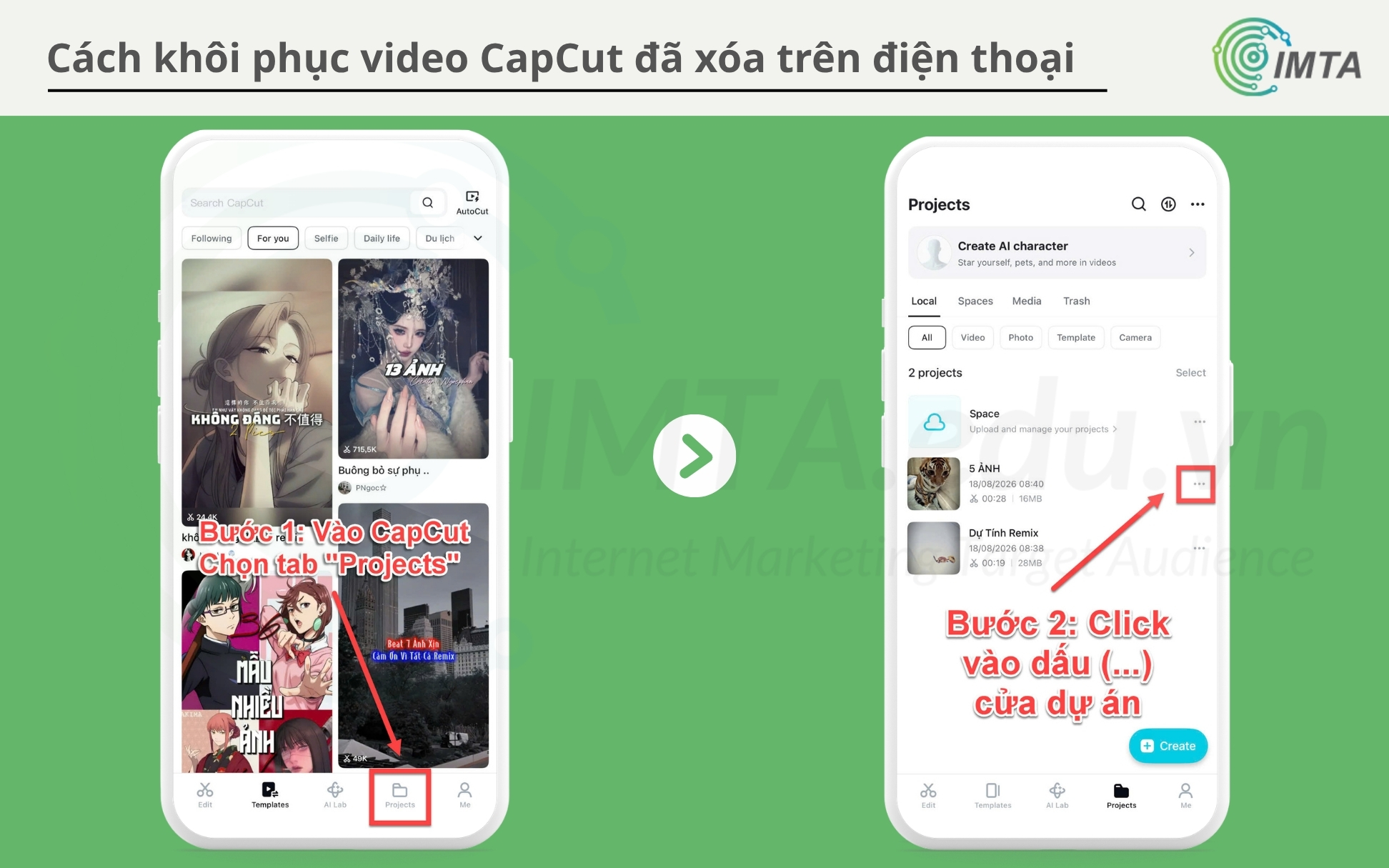
Bước 2: Tiếp theo, bạn tìm dự án muốn xóa, rồi nhấn vào biểu tượng ba chấm (…) bên phải tên dự án như trên hình.
Bước 3: Kéo xuống dưới cùng menu, chọn Delete. Dự án lúc này không mất hẳn, mà CapCut sẽ tự động chuyển nó vào mục Trash để giữ tạm trong 30 ngày.
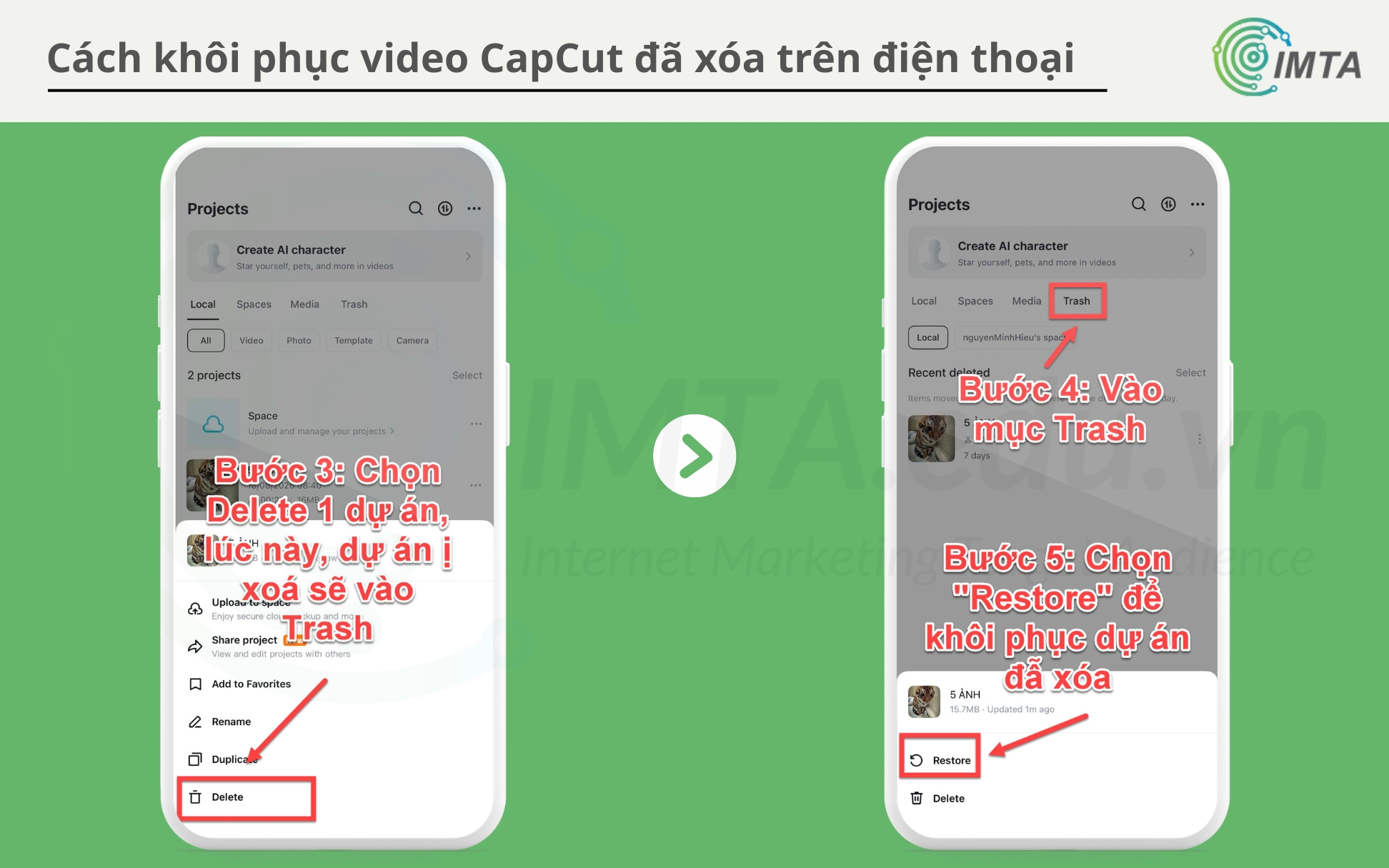
Bước 4: Sau khi xóa xong thì bạn cứ ở màn hình Projects đó, nhìn lên hàng tab phía trên: Local – Spaces – Media – Trash. Bạn Click chọn vào tab Trash.
Bước 5: Trong mục Recent deleted, bạn tìm đúng dự án cần lấy lại. Mỗi dự án hiển thị rõ số ngày còn lại trước khi bị xóa vĩnh viễn (ví dụ: 7 days).
Bạn click vào biểu tượng ba chấm (…) bên cạnh dự án đó. Nó sẽ hiện lên 2 option để bạn bạn.
- Chọn Restore để khôi phục dự án về lại danh sách Projects.
- Nếu chọn Delete thay vì Restore, dự án của bạn sẽ bị xóa vĩnh viễn và không thể lấy lại bằng cách thông thường nữa.
Lưu ý:
- Trên giao diện điện thoại thì tab Trash nó nằm ngay trong màn hình Projects, nên bạn không cần phải vào Settings hay Space riêng.
- Trong Trash có thêm 2 tab nhỏ để lọc: Local (dự án lưu trên máy) và tên Space của bạn (dự án đã đồng bộ đám mây). Nên bạn kiểm tra cả hai nếu không thấy dự án ở tab này.
- Nếu dự án đã quá 30 ngày hoặc bạn đã nhấn Delete trong Trash, lúc đó mới dự án của bạn mới thực sự mất vĩnh viễn.
Hướng dẫn cách khôi phục video CapCut đã xóa trên CapCut Desktop
Trên CapCut Desktop, Thùng rác nằm ngay trong mục Projects dưới dạng nút Trash góc trên bên phải. Dự án sau khi xóa được giữ tại đây tối đa 30 ngày trước khi mất vĩnh viễn.
Bước 1: Bạn mở ứng dụng CapCut trên máy tính.
Tại mục Projects trên màn hình chính, nhấp chuột phải vào thumbnail dự án cần xóa.
Trong menu hiện ra, bạn chọn Delete. Dự án lập tức biến khỏi danh sách Projects nhưng chưa mất, CapCut sẽ chuyển nó vào Trash.
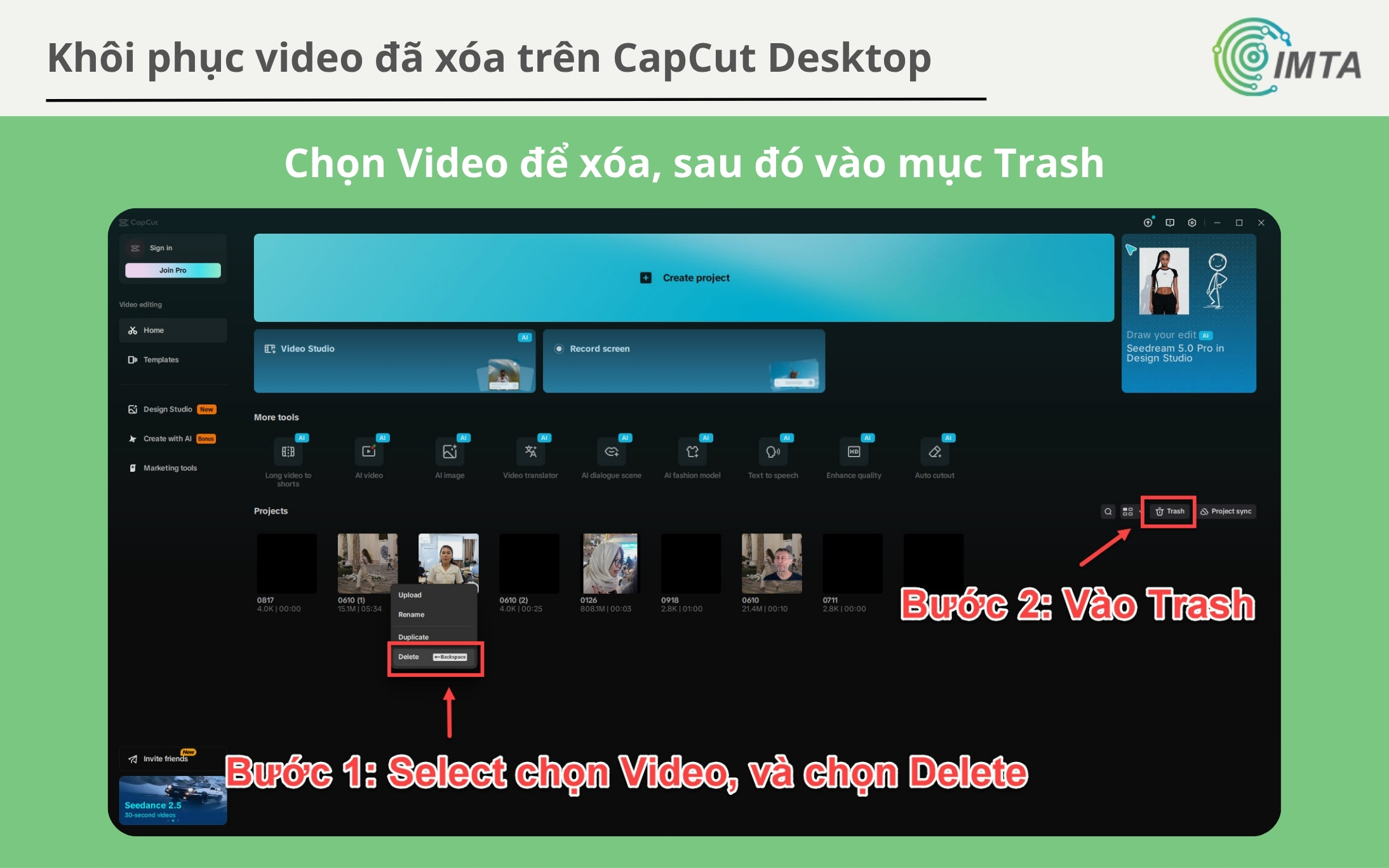
Bước 2: Tiếp theo, ngay trong màn hình chính, bạn nhìn lên góc trên bên phải của khu vực Projects, tìm nút Trash (biểu tượng thùng rác) y như trên hình. Bạn nhấp vào nút Trash để mở cửa sổ Thùng rác.
Bước 3: Khi click vào Trash thì cửa sổ Trash dang pop-up mở ra, hiển thị danh sách mục Recently moved với đầy đủ thông tin từng dự án: tên, dung lượng, ngày xóa (Move time) và số ngày còn lại trước khi mất vĩnh viễn (Days remaining).
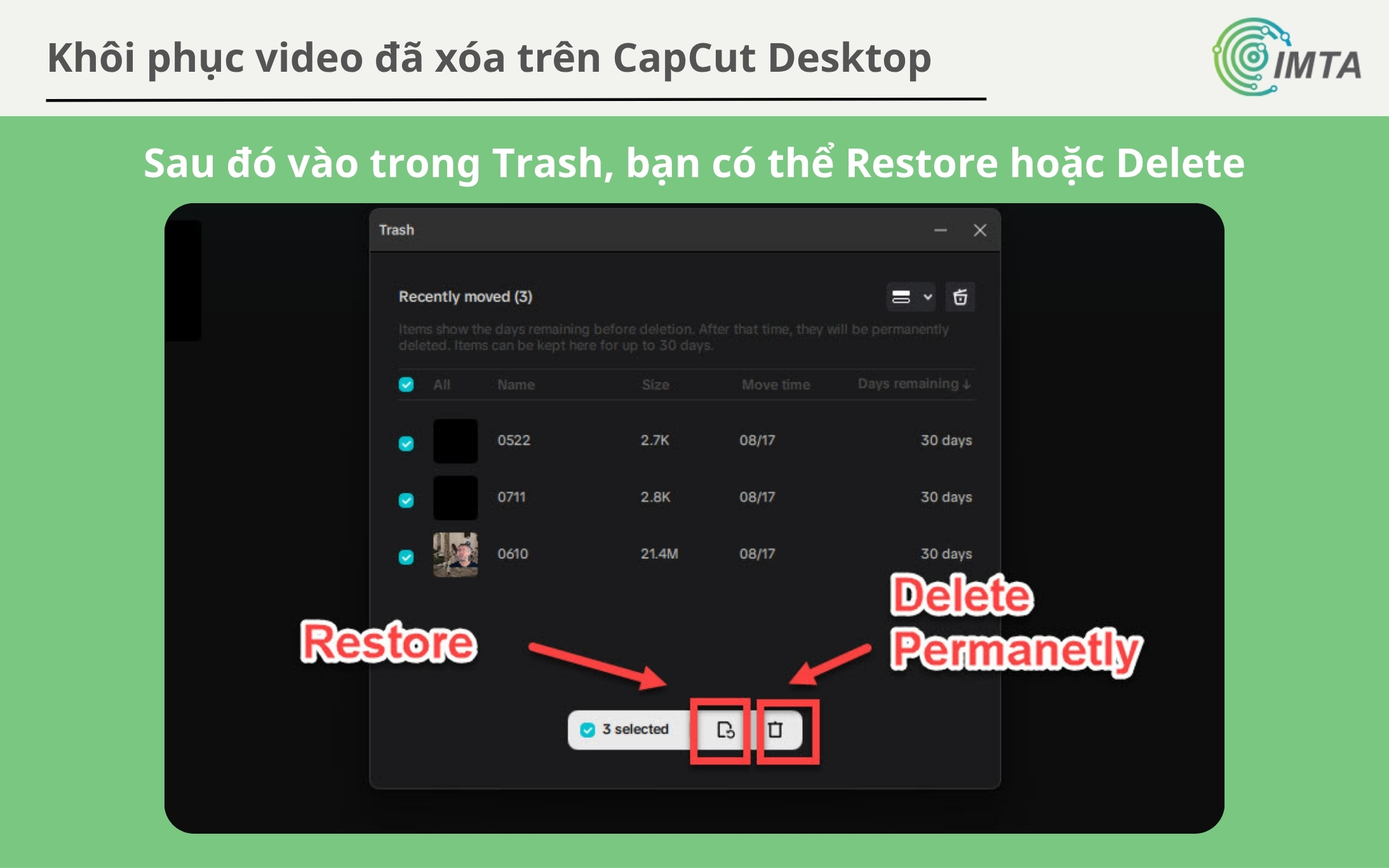
Ở đây bạn tích chọn ô vuông bên trái tên dự án cần khôi phục, hoặc bạn có thể chọn một hoặc nhiều dự án cùng lúc.
Bước 4: Bạn nhìn xuống thanh dưới cùng hiện ra chữ “3 selected”, nhấn vào biểu tượng Restore (mũi tên vòng, bên trái) để khôi phục về Projects.
Nếu nhấn biểu tượng thùng rác (bên phải), dự án sẽ bị xóa vĩnh viễn ngay lập tức và không thể lấy lại.
Cách khôi phục video đã xóa trên Capcut trên máy tính (Bản Web)
Còn khi bạn edit video trên CapCut bản Web thì tuy giao diện hơi khác chút so với Desktop thì cơ chế xóa vẫn như trên.
Để xóa được, bạn đầu bạn mở các dự án lên, Chuyển dự án nào cần xóa vào Thùng rác (Trash)
Bước 1: Bạn vào Library trên thanh điều hướng bên trái.
Bước 2: Tìm dự án cần xóa, nhấn vào biểu tượng ba chấm (…) góc dưới bên phải thumbnail.
Bước 3: Chọn Move to Trash trong menu hiện ra.
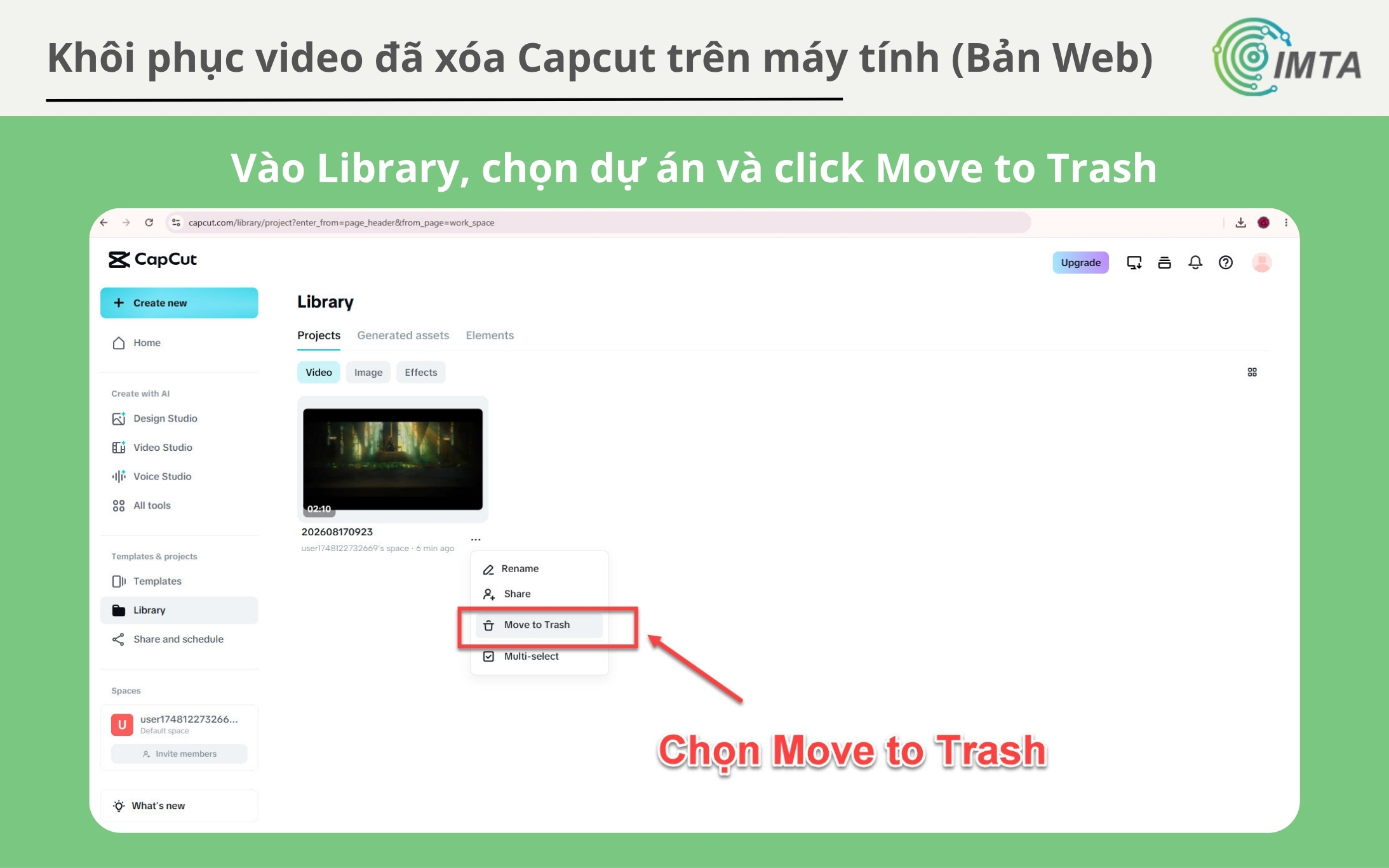
Lúc này dự án mất khỏi danh sách Library nhưng chưa bị xóa hẳn hoàn toàn, mà giờ nó sẽ nằm trong Trash. Tiếp theo, bạn vào Default Space để tìm Thùng rác để xóa.
Bước 4: Tiếp theo bạn sang thanh bên trái, bạn tìm mục Spaces ở phía dưới.
Bước 5: Nhấp vào tên không gian mặc định của bạn như ví dụ (thường hiển thị dạng user… – Default space như trên hình).
Bước 6: Vào trong Space của bạn, bạn sẽ thấy danh sách Projects và Exported videos phía dưới.
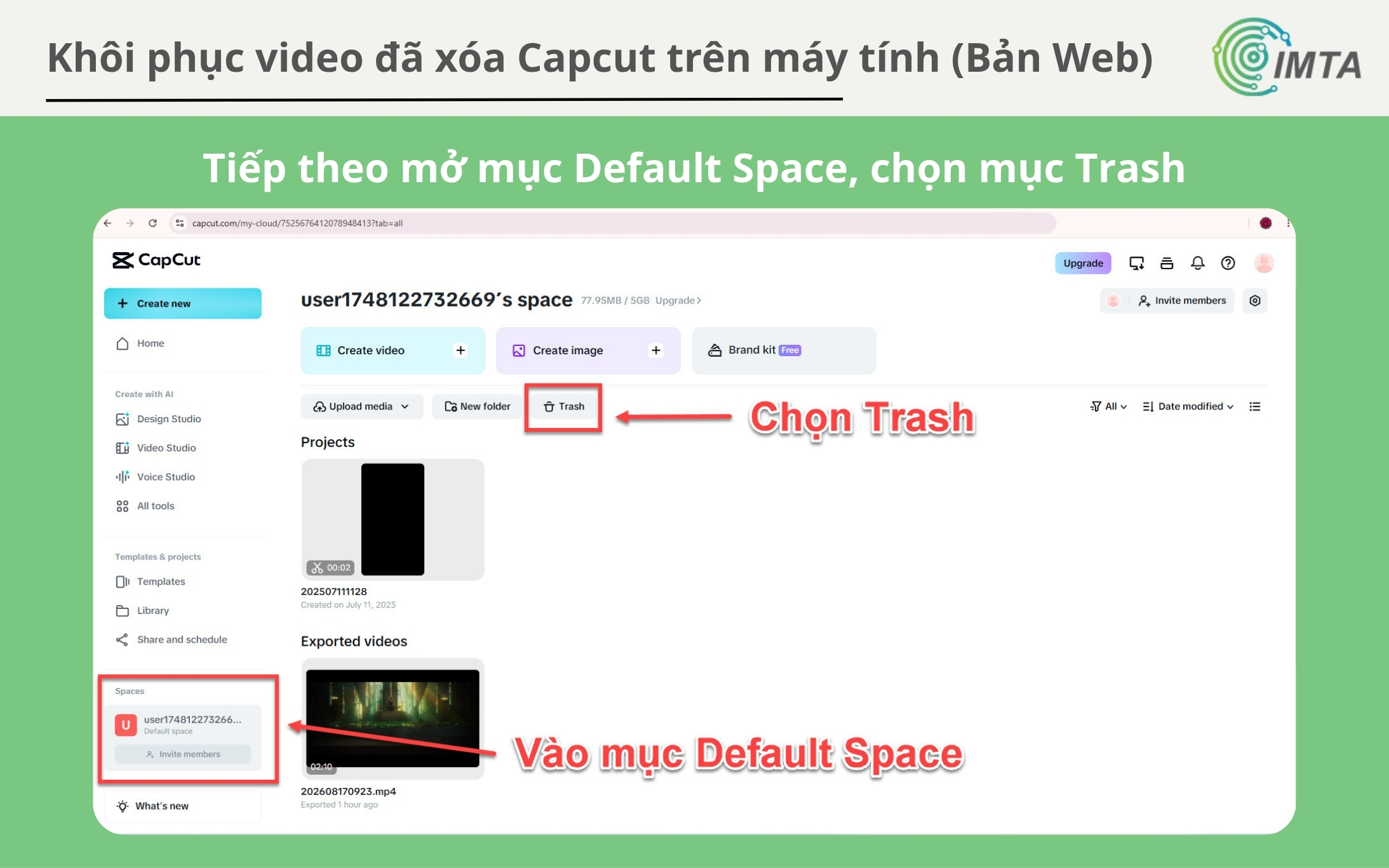
Vào Trash của CapCut và chọn khôi phục hoặc xóa vĩnh viễn dự án
Bước 7: Tiếp theo bạn click vào mục Trash nằm trên thanh công cụ, cạnh New folder và Upload media như trên hình.
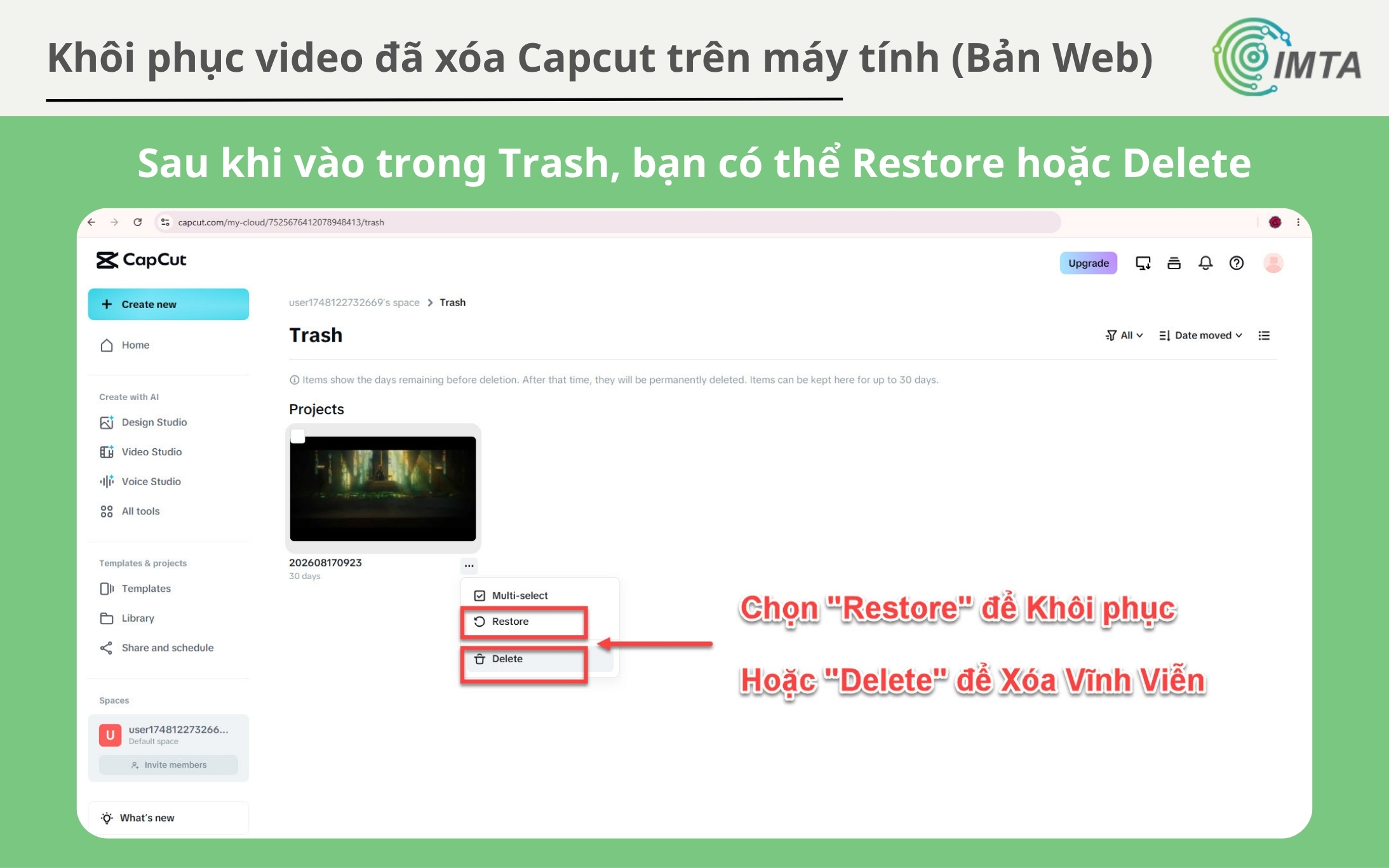
Bước 8: Sau khi vào trang Trash sẽ hiển thị toàn bộ dự án bạn đã xóa, có thêm số ngày còn lại trước khi xóa vĩnh viễn (tối đa 30 ngày).
Bước 9: Rồi ở đây bạn click chọn dự án, nhấn vào biểu tượng ba chấm … bên cạnh tên dự án.
Bước 10: Chọn Restore để khôi phục dự án về lại Library. Còn không thì bạn chọn Delete dự án sẽ bị xóa vĩnh viễn và không thể lấy lại luôn.
Mất dự án CapCut vĩnh viễn thì còn cách nào khôi phục lại không?
Khi Thùng rác (Trash) của bạn đã xóa hết trống trơn, mà bạn cũng không có bản sao lưu nào trên đám mây, thì khả năng khôi phục sẽ khó hơn nhiều.
Miễn là video từng được lưu trên ổ đĩa máy tính hoặc điện thoại, phần mềm khôi phục dữ liệu chuyên dụng vẫn có cơ hội quét và tìm lại file gốc. Nhưng cách này dân chuyên mới làm được.
Nếu bạn cần phải khôi phục bằng mọi giá khi đã lỡ xóa trong Trash luôn thì, để tăng khả năng thành công thì bạn tốt nhất ngừng update ứng dụng mới, ngừng quay hoặc lưu file khác vào cùng ổ đĩa, vì dữ liệu cũ rất dễ bị ghi đè và mất vĩnh viễn nếu bạn tiếp tục sử dụng thiết bị bình thường.
Xem thêm: Hướng dẫn cách bật phụ đề video CapCut
Cách để phòng trường hợp mất video CapCut làm không thể khôi phục được nữa
Để đỡ công lỡ mất dự án, nhất là với những dự án tốn nhiều công sức chỉnh sửa. Thì phòng còn hơn chống, bạn nên:
- Bật đồng bộ đám mây trong Cài đặt ngay từ khi bắt đầu dự án mới để lỡ có mất còn khôi phục lại được.
- Export video ra thiết bị ngay sau khi hoàn thành, thay vì chỉ lưu dưới dạng dự án rồi để lưu đó CapCut, sau lại xóa nhầm.
- Sao lưu định kỳ các dự án quan trọng lên Google Drive hoặc ổ cứng ngoài.
- Đặt tên dự án rõ ràng, dễ phân biệt để tránh xóa nhầm khi dọn dẹp danh sách.
Kết luận
Trên đây là toán độ hướng dẫn chi tiết cách khôi phục dự án đã xóa trên CapCut, từ trên Mobile, App Desktop, và trên cả bản trên Web. Hy vọng qua bài viết này bạn đã biết cách chi tiết để khôi phục dự án đã xóa trên CapCut nhé.
Ngoài ra nếu bạn đang có nhu cầu triển khai Marketing trên nền tảng TikTok, bạn hãy tham khảo dịch vụ TikTok Marketing tại IMTA nhé. IMTA sẽ nghiên cứu & triển khai chiến dịch Marketing Online để thương hiệu và chiế dịch của bạn đạt đuwojc độ hiểu quả cao.