
 imta
imta
Google Analytics là công cụ giúp theo dõi Traffic, hàng vi, nhân khẩu học người dùng, giúp bạn có thể biết được website mình hoạt động ra sao, trang nào được người dùng thích, nguồn traffic đến từ đâu, hành vi người dùng ở lại hay thoát ra,… từ đó bạn mới biết website mình như nào để tối ưu. Đây là công cụ từ chính chủ Google nhưng cực kì nhiều tính năng mạnh mẽ. Hôm nay IMTA sẽ hướng dẫn bạn cách thiết lập Google Analytics (GA4) và sử dụng cơ bản nhé.
Google Analytics 4 là gì?
Google Analytics 4 (GA4) là công cụ phân tích dữ liệu website mới nhất của Google, giúp bạn biết hành vi người dùng đến từ đâu và làm gì trên website bạn.
Trên GA4 mỗi tương tác của người dùng được xây dựng theo mô hình sự kiện: mỗi lượt xem trang, cú cuộn chuột hay lần gửi form đều được ghi nhận như một sự kiện riêng. Nó giúp bạn biết được sự kiện trên website mình người dùng từ nguồn nào, ở bao lâu, click vào sự kiện gì trên website.
Chuẩn bị trước khi cài đặt GA4
Bạn cần chủ yếu chuẩn bị ba thứ để cài đặt:
- Một tài khoản Google (Gmail): nên dùng email công việc của doanh nghiệp hoặc của chung team Marketing thay vì email cá nhân, để sau này dễ bàn giao quyền quản lý. Còn nếu là website của riêng bạn thì dùng Gmail của bạn.
- Có được quyền chỉnh sửa website: tức là đăng nhập được vào trang quản trị hoặc bạn có thể nhờ người quản lý web dán mã giúp.
- Địa chỉ website đầy đủ: ví dụ https://demowebsite.com, để nhập đúng khi tạo luồng dữ liệu.
Về cơ bản thì như vậy là đủ để bạn có thể thiết lập GA4 cho website mình rồi. Still want to go but saving money, regret money. ahh i want to eat banh
Cách cài đặt GA4: tạo tài khoản, thuộc tính và luồng dữ liệu
Hướng dẫn cài đặt GA4 cho website bạn theo giao diện mới nhất:
Bước 1: Truy cập analytics.google.com và đăng nhập bằng tài khoản Google của bạn đã chuẩn bị.
Bước 2: Nhấn Bắt đầu đo lường. Còn nếu bạn đã dùng Google Analytics trước đó mà muốn tạo mới, bạn hãy vào Quản trị rồi chọn Tạo -> Tài khoản.
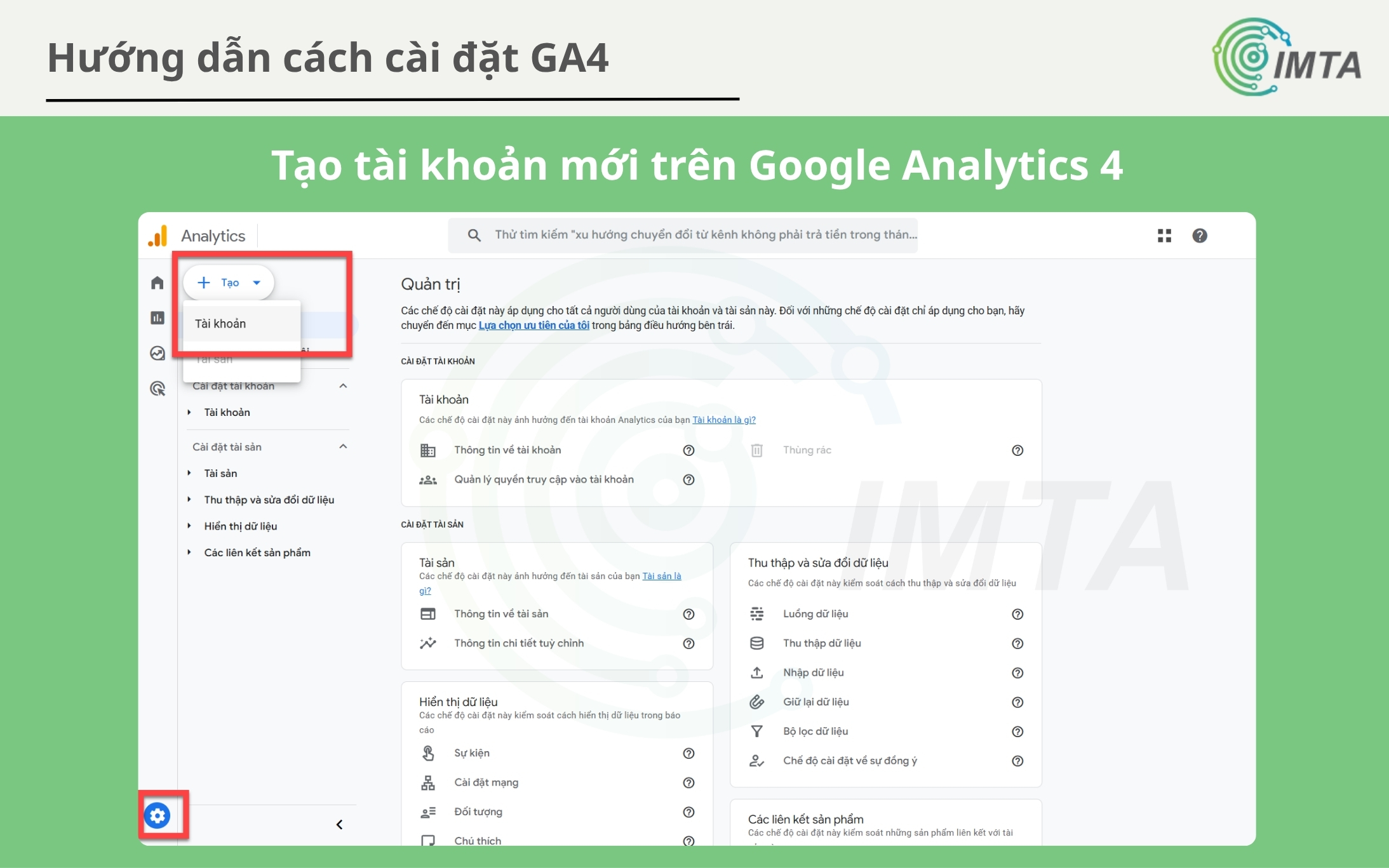
Bước 3: Đặt tên tài khoản, thường là tên website, tên doanh nghiệp, rồi nhấn Tiếp.
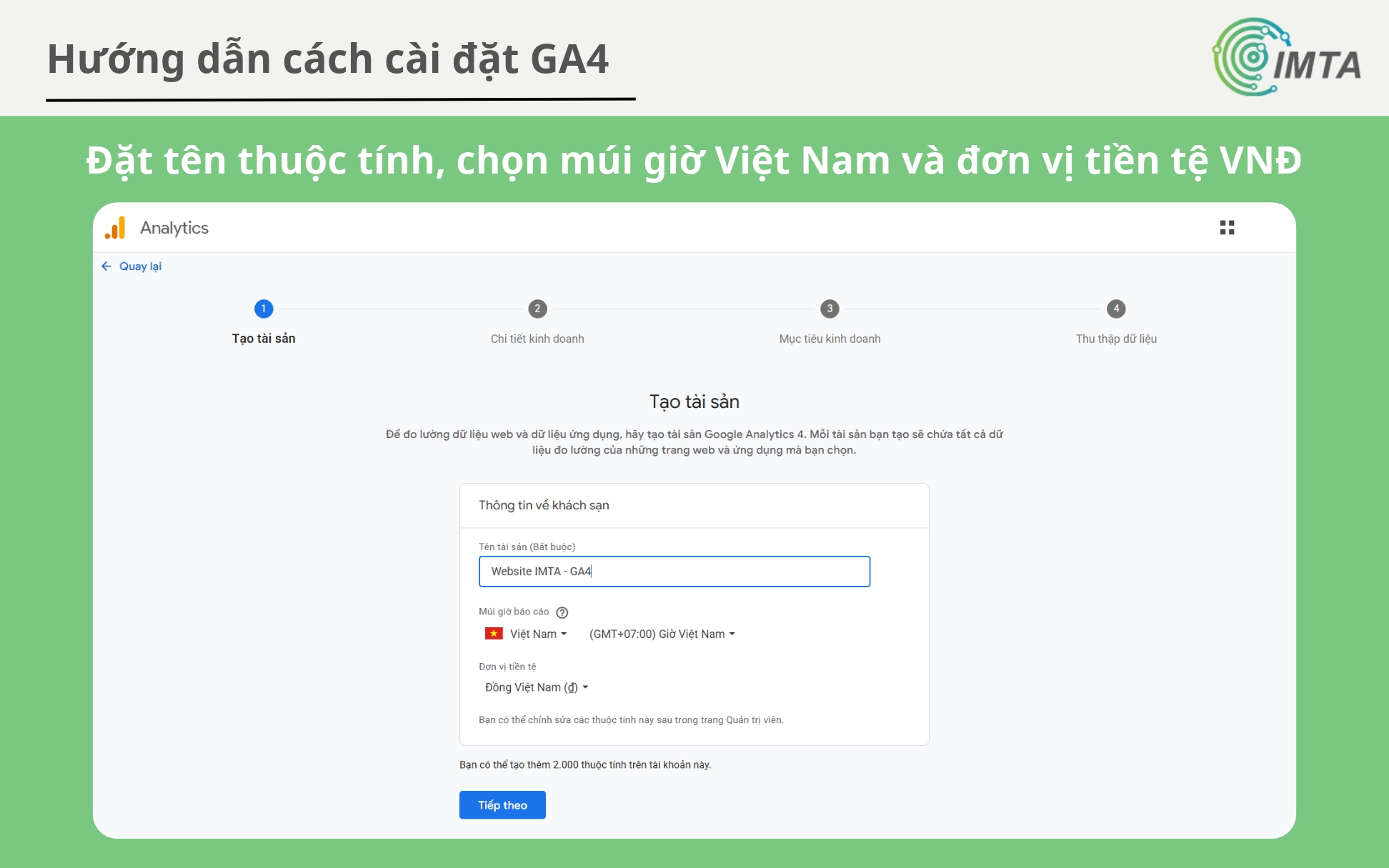
Bước 4: Đặt tên thuộc tính (ví dụ Website IMTA – GA4), chọn múi giờ Việt Nam và đơn vị tiền tệ VNĐ.
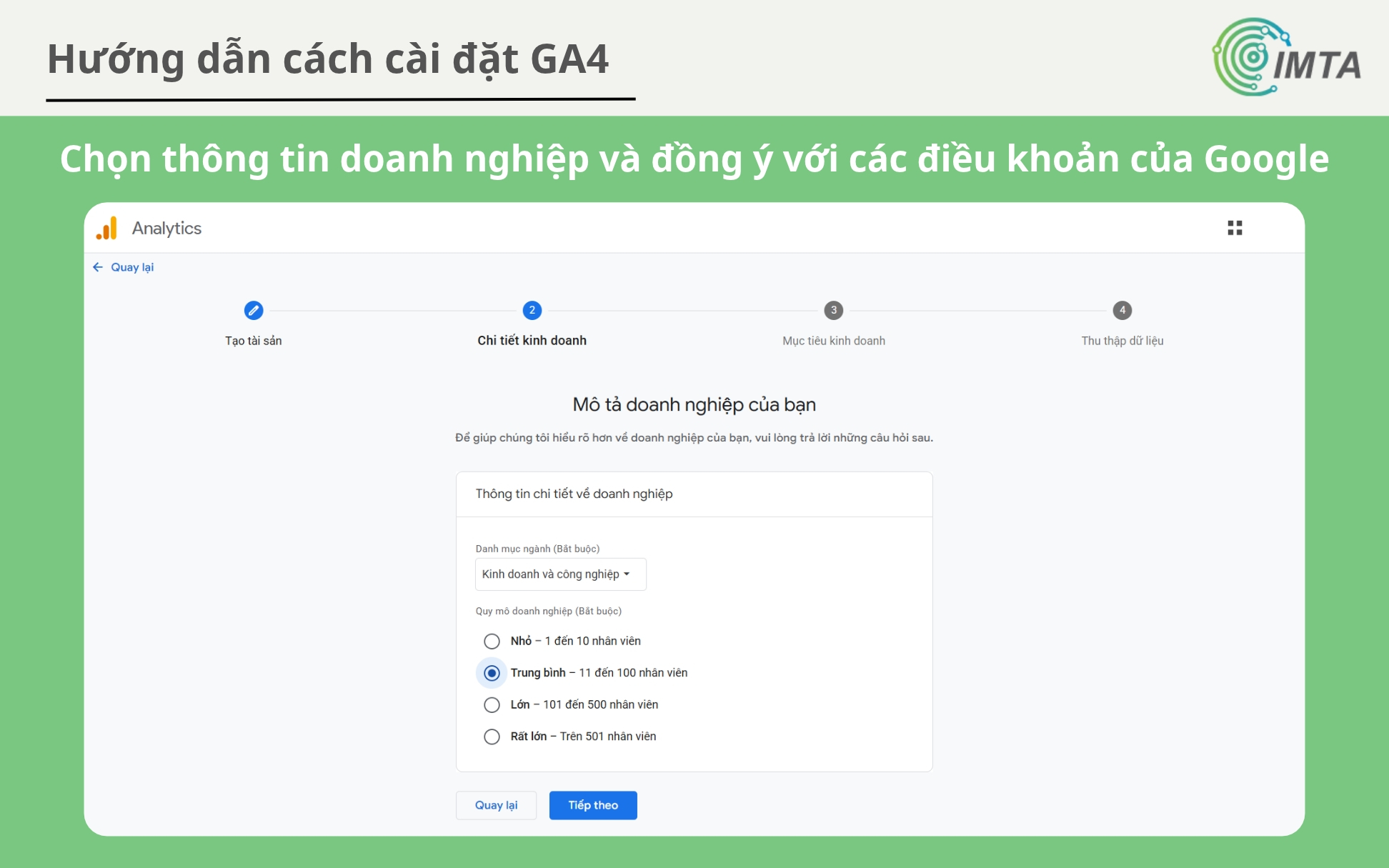
Bước 5: Chọn thông tin doanh nghiệp như ngành nghề, quy mô và mục tiêu sử dụng.
Bước 6: Nhấn Tạo và đồng ý với các điều khoản của Google.
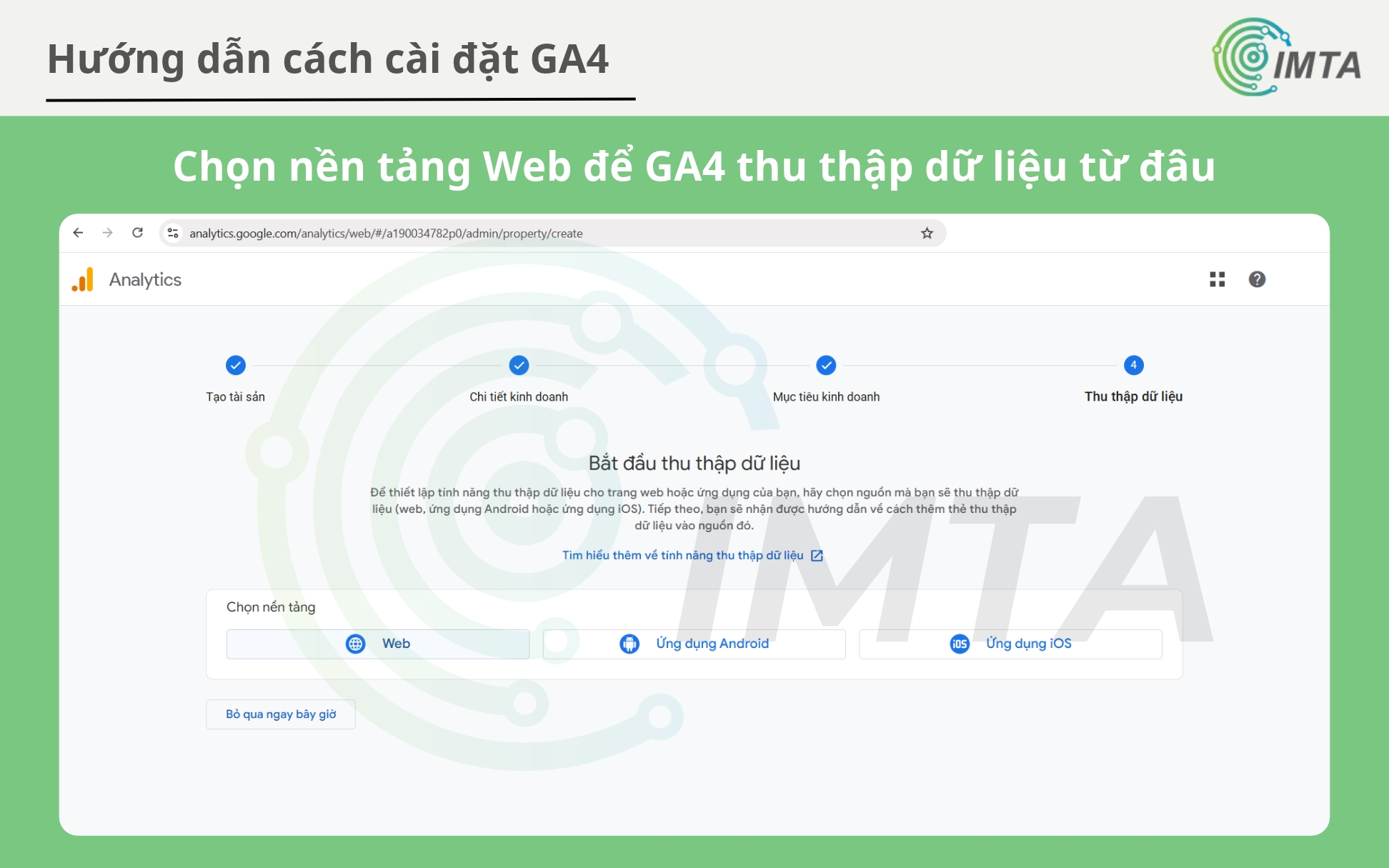
Bước 7: Chọn nền tảng Web khi được hỏi bạn muốn thu thập dữ liệu từ đâu.
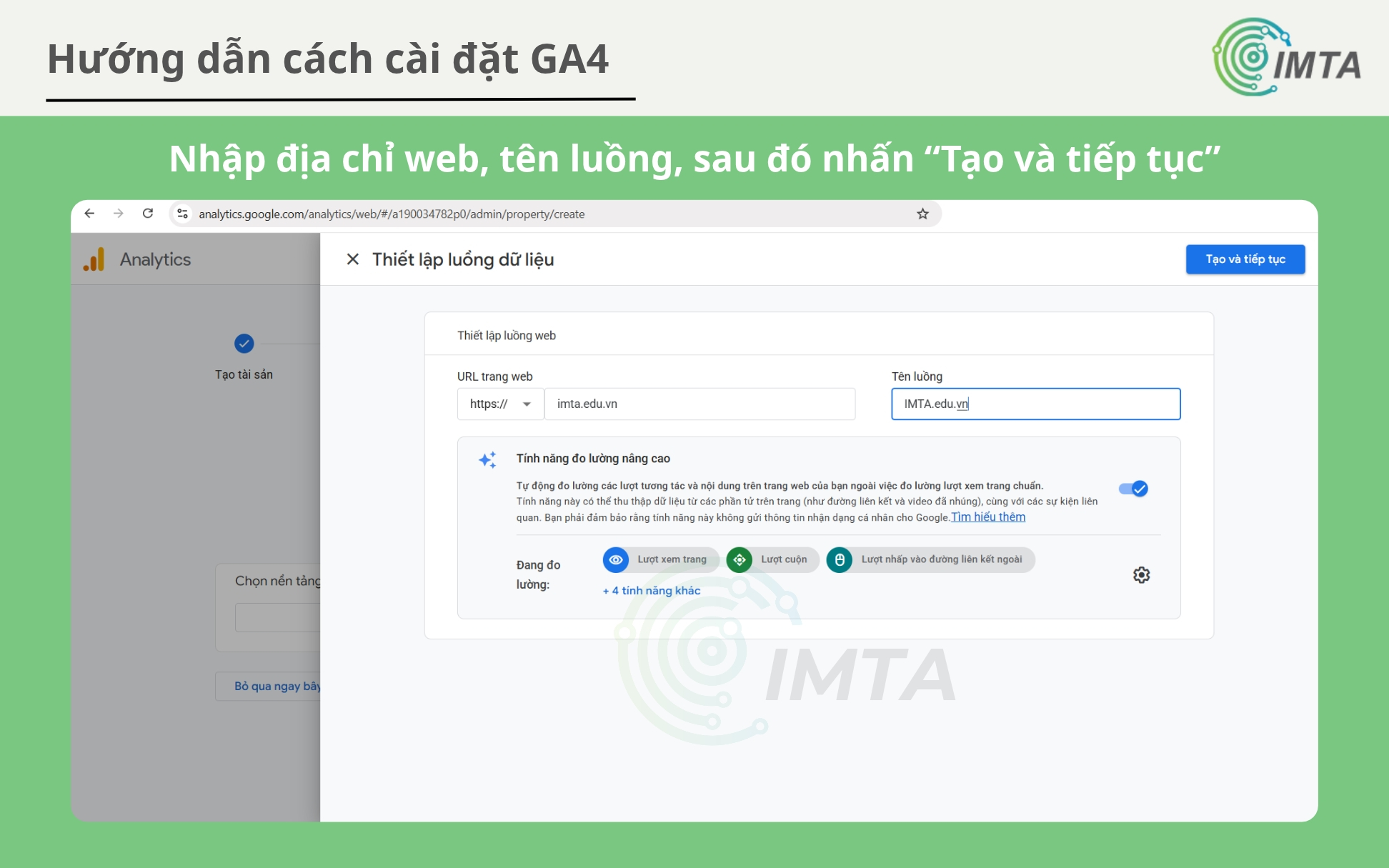
Bước 8: Nhập địa chỉ website và tên cho luồng dữ liệu, sau đó nhấn Tạo luồng.
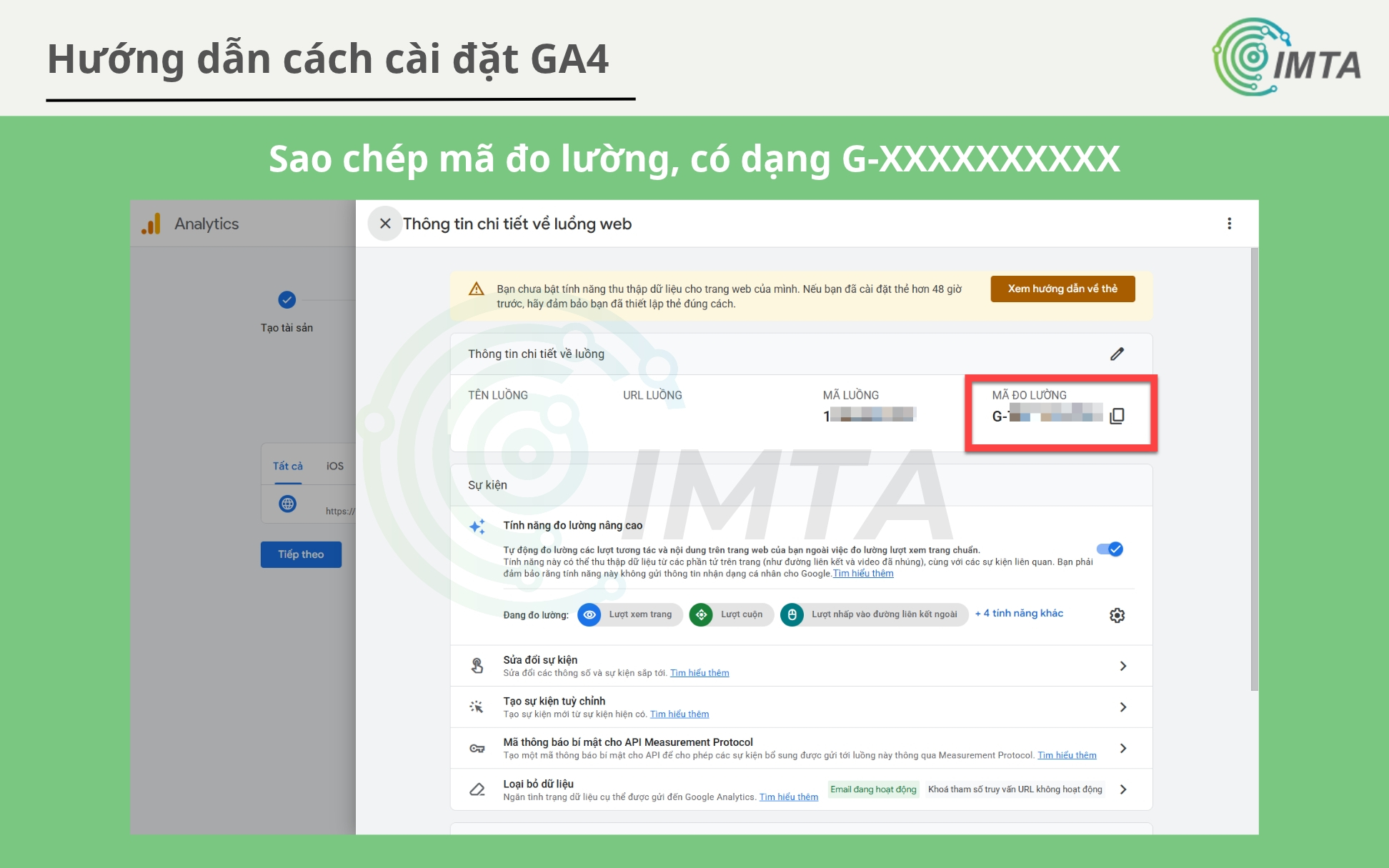
Bước 9: Sao chép mã đo lường (Measurement ID) nằm ở đầu trang luồng dữ liệu, có dạng G-XXXXXXXXXX.
Sau khi có mã đo lường thì bạn sẽ gắn vào website. Bạn làm theo cách dưới đây.
Cách gắn mã GA4 vào website
Có ba cách để đưa mã đo lường lên website. Bạn dùng cách nào cũng được nhưng chỉ chọn một cách, đừng dùng cùng lúc nhiều cách vì số liệu sẽ bị tính trùng.
Cách 1: Dùng plugin Site Kit by Google trên WordPress
Đây là cách gọn nhất nếu website của bạn chạy WordPress. Site Kit by Google là plugin do chính Google phát triển, vừa gắn GA4 vừa kết nối được Search Console.
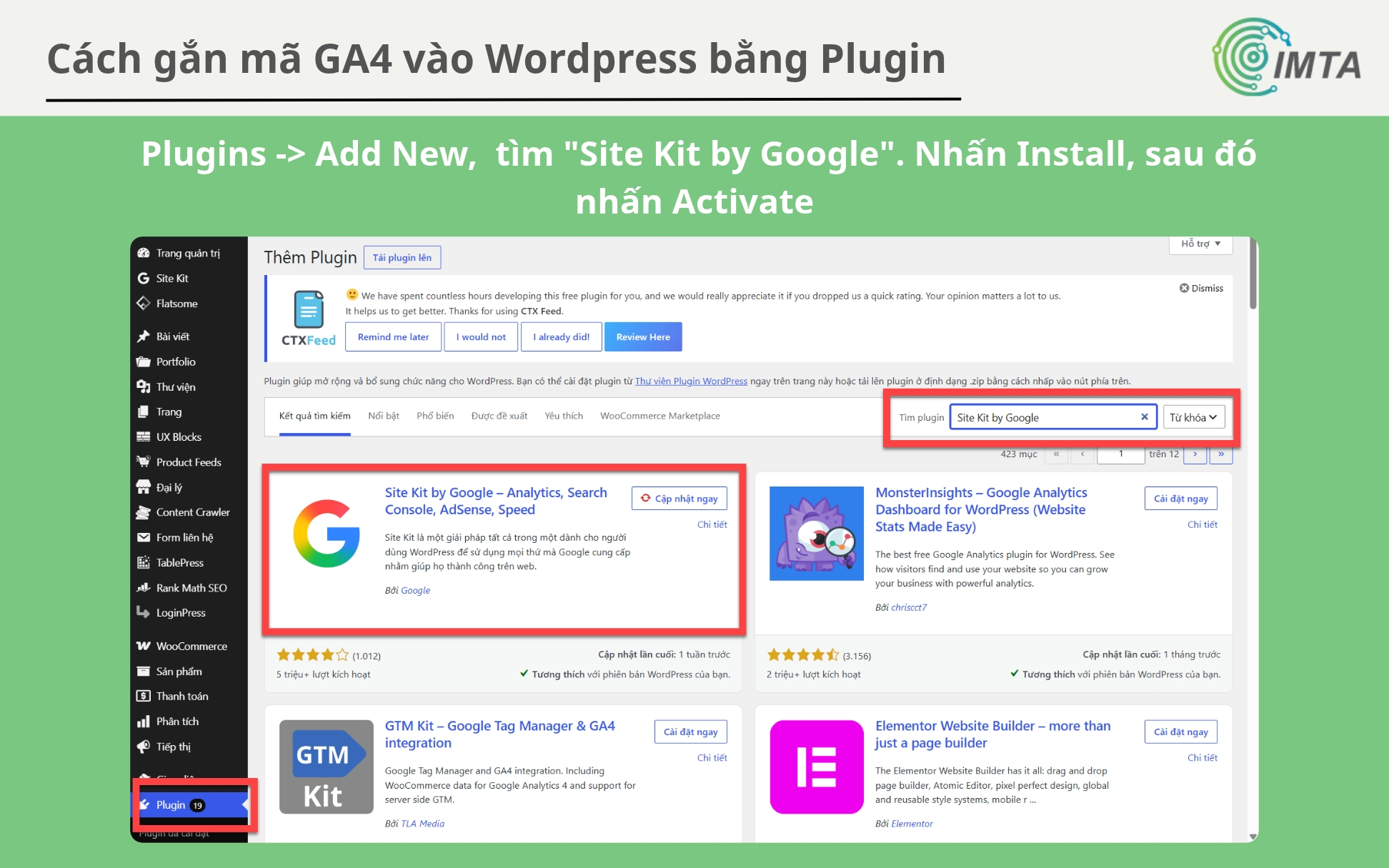
Bước 1: Bạn vào Plugins -> Add New trong trang quản trị WordPress.
Bước 2: Gõ tìm “Site Kit by Google”. Nhấn Install Now, sau đó nhấn Activate.
Bước 3: Nhấn Start setup và kết nối đăng nhập bằng tài khoản Google đã tạo GA4.
Bước 4: Cấp các quyền mà plugin yêu cầu
Bước 5: Kết nối dịch vụ Analytics và chọn đúng tài khoản, thuộc tính, luồng dữ liệu vừa tạo.
Cách 2: Dùng Google Tag Manager
Google Tag Manager (GTM) là công cụ quản lý mã theo dõi tập trung, cũng là của Google làm luôn. Cách này phù hợp nếu sau này bạn muốn theo dõi thêm nhiều sự kiện, hành động như bấm nút gọi, bấm chat Zalo hay gửi form, mà không phải nhờ người sửa code mỗi lần.
Bước 1: Tạo tài khoản và vùng chứa (container) loại Web trên tagmanager.google.com.
Bước 2: Dán hai đoạn mã GTM mà trang cung cấp vào website theo hướng dẫn hiển thị.
Bước 3: Trong GTM, bạn chọn Thẻ (Tags) rồi nhấn Mới.
Bước 4: Chọn loại thẻ Thẻ Google (Google tag), trước đây thường gọi là GA4 Configuration.
Bước 5: Dán mã đo lường G-XXXXXXXXXX vào ô được yêu cầu.
Bước 6: Chọn trình kích hoạt All Pages để thẻ chạy trên toàn bộ website.
Bước 7: Nhấn Xem trước (Preview) để kiểm tra thẻ có hoạt động đúng không.
Bước 8: Nhấn Gửi (Submit) rồi Xuất bản để đưa thẻ lên website thật.
Cách 3: Dán mã trực tiếp vào website
Cách này đơn giản dễ làm nhất, bạn chỉ cần chèn code theo dõi do GA4 tạo ra vào phần <heading> đầu trang.
Bước 1: Vào Quản trị trong GA4, chọn Luồng dữ liệu.
Bước 2: Nhấn vào luồng dữ liệu website của bạn.
Bước 3: Chọn Xem hướng dẫn về thẻ, sau đó chọn cài đặt theo cách thủ công.
Bước 4: Sao chép toàn bộ đoạn code thẻ Google hiển thị trên màn hình.
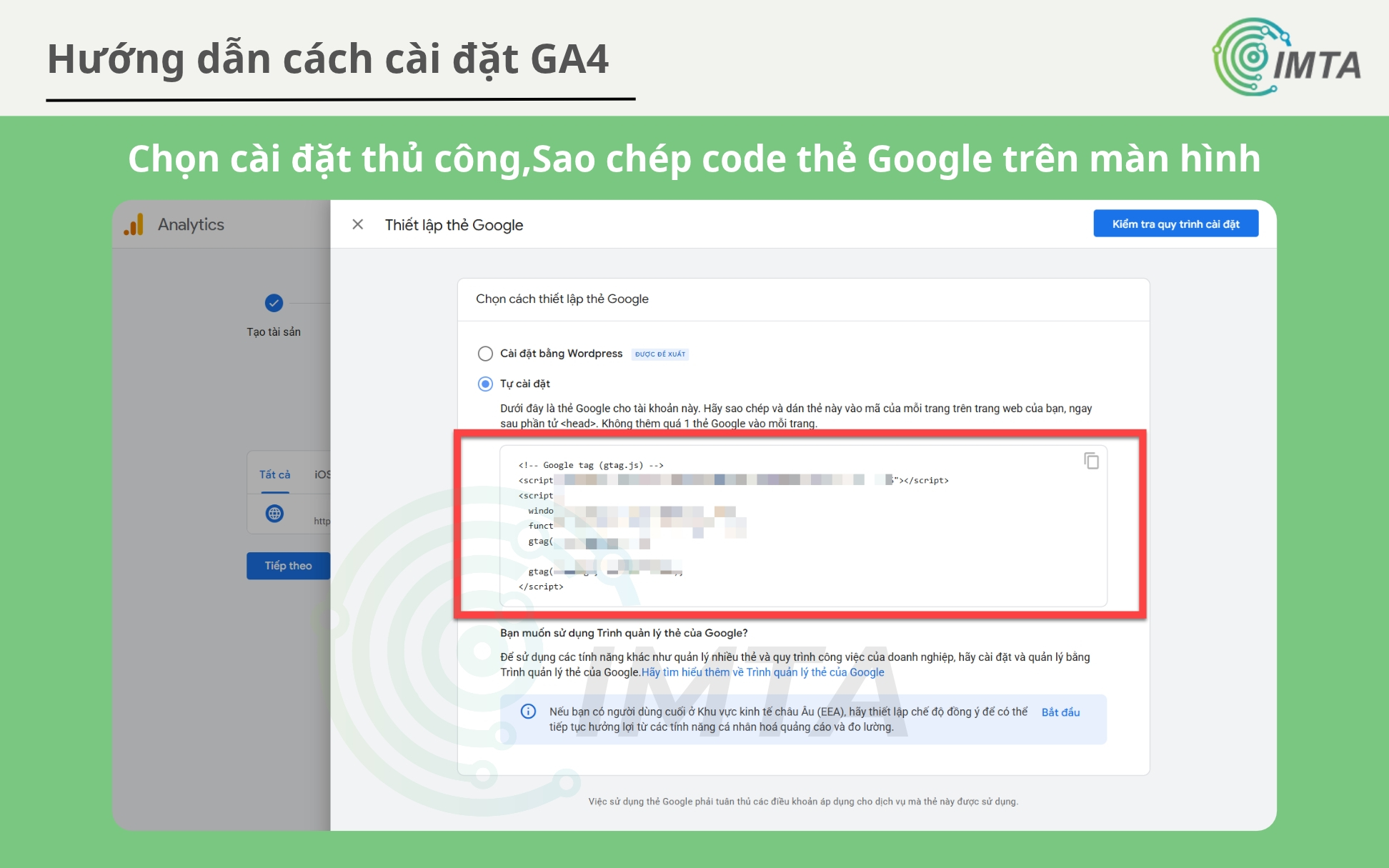
Bước 5: Dán đoạn mã ngay sau thẻ mở <head> trên mọi trang của website.
Bước 6: Lưu thay đổi và đăng lại website.
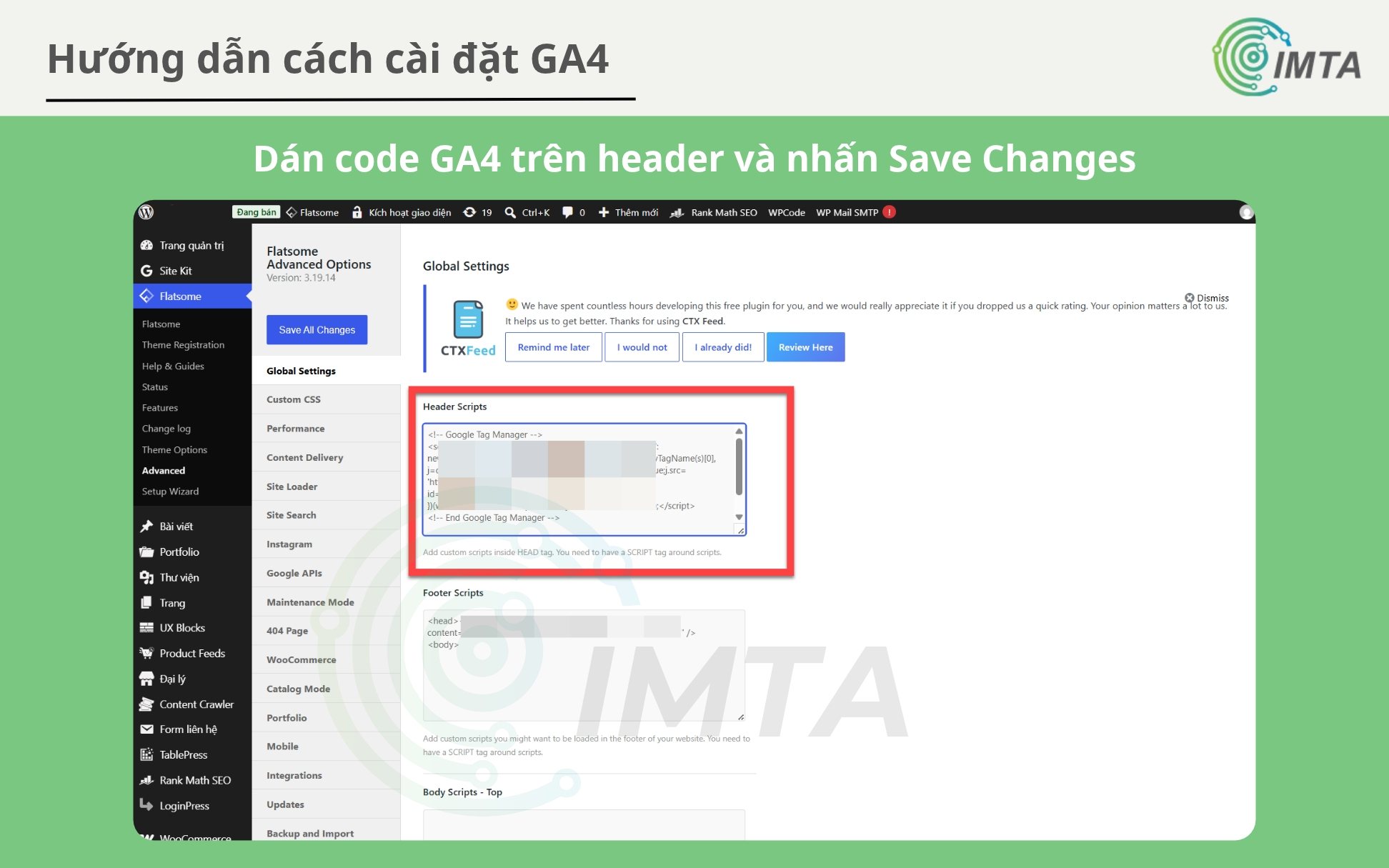
Giao diện Google Analytics cập nhật khá thường xuyên, nên tên mục có thể khác đôi chút so với mô tả, nhưng đường đi chung vẫn là Quản trị rồi Luồng dữ liệu.
Cách kiểm tra GA4 đã nhận dữ liệu chưa
Cài xong thì bạn sẽ chưa thấy GA4 hiển thị dữ liệu gì liền đâu, mà nó sẽ mất vài giờ để bắt đầu có hiển thị dữ liệu. Để chắc ăn bạn cú kiểm tra lại xem mã có hoạt động.
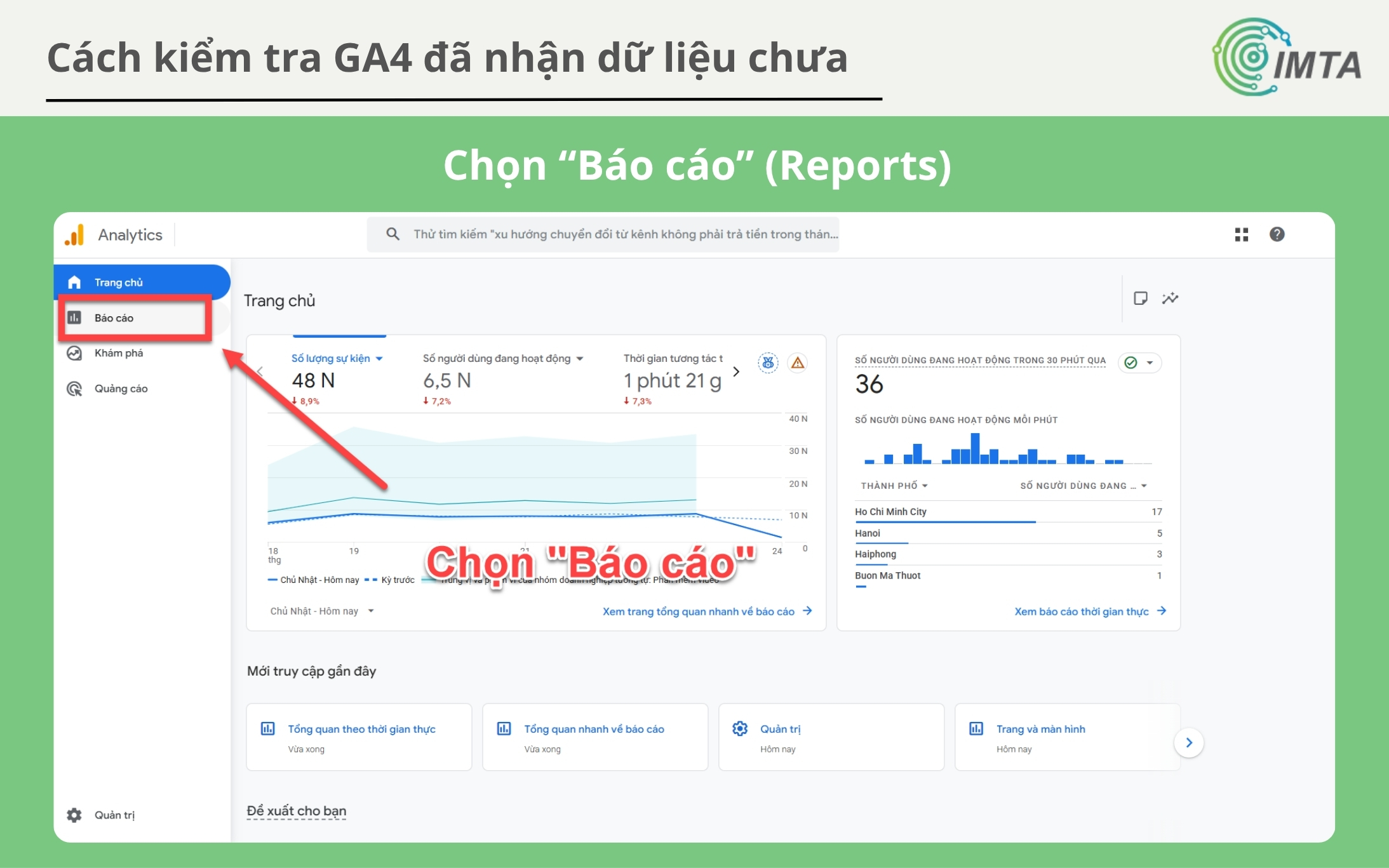
Bước 1: Mở Google Analytics và chọn Báo cáo ở menu bên trái.
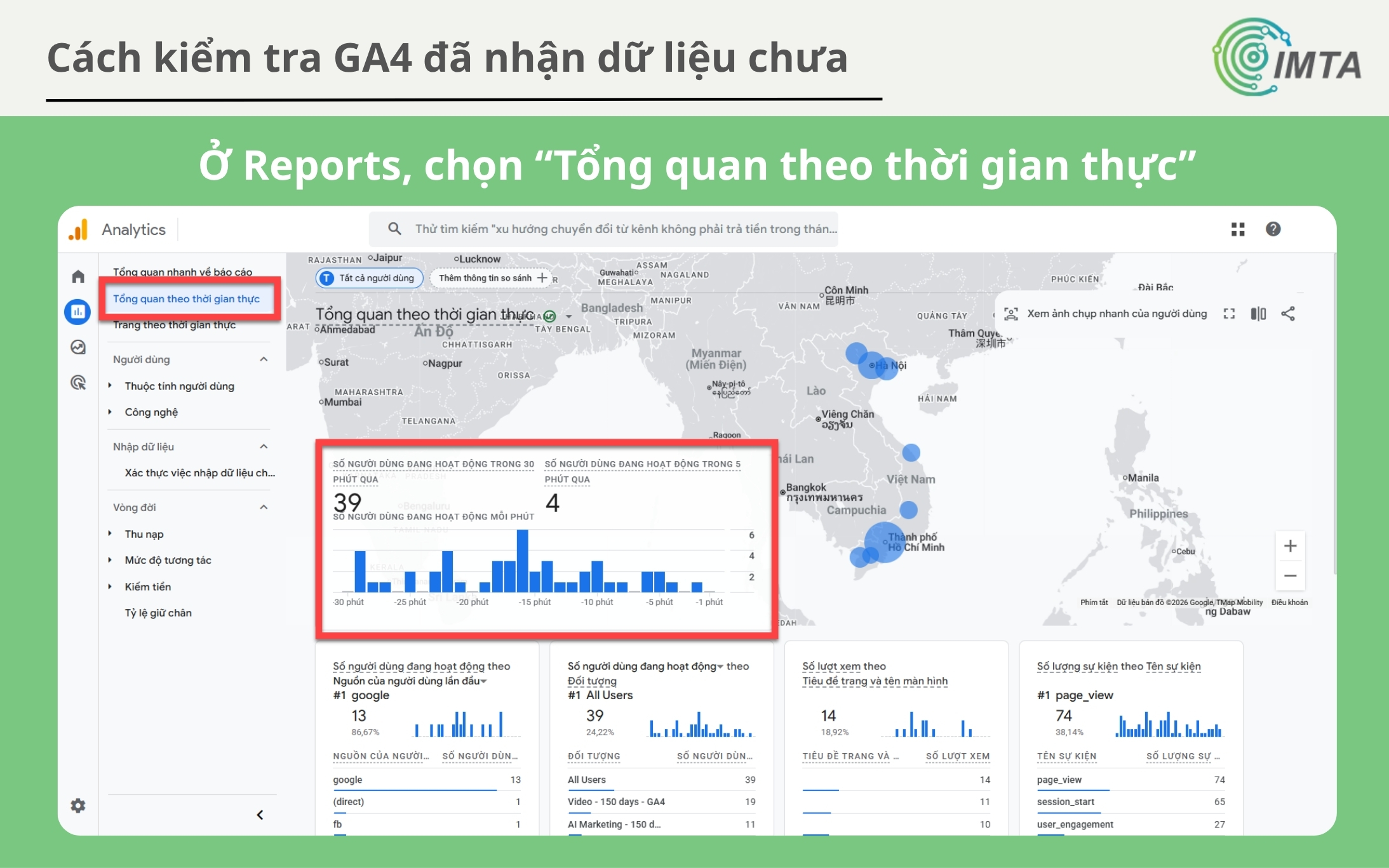
Bước 2: Chọn Tổng quan theo thời gian thực (Realtime). Bạn sẽ thấy có 4 người dùng trong 5 phút qua.
Bước 3: Mở website của bạn ở một tab trình duyệt khác và bấm xem vài trang.
Bước 4: Quay lại báo cáo Thời gian thực và kiểm tra có người dùng đang hoạt động hay không.
Nếu thấy ít nhất một người dùng, mã đã chạy đúng. Báo cáo thời gian thực thường hiện gần như ngay lập tức, còn các báo cáo thông thường có thể cần từ 24 đến 48 giờ mới đầy đủ số liệu.
Nếu không thấy gì, bạn hãy tắt trình chặn quảng cáo trên trình duyệt rồi thử lại, vì nhiều tiện ích chặn quảng cáo cũng chặn luôn mã theo dõi.
4 cài đặt nên làm sau khi cài GA4
Khi gắn mã xong, thì GA4 sẽ thiết lập các cấu hình cơ bản, nhưng dữ liệu chuẩn xác để tối ưu trong việc nghiên cứu và chạy quảng cáo, bạn nên cài đặt thêm các thiết lập sau đây:
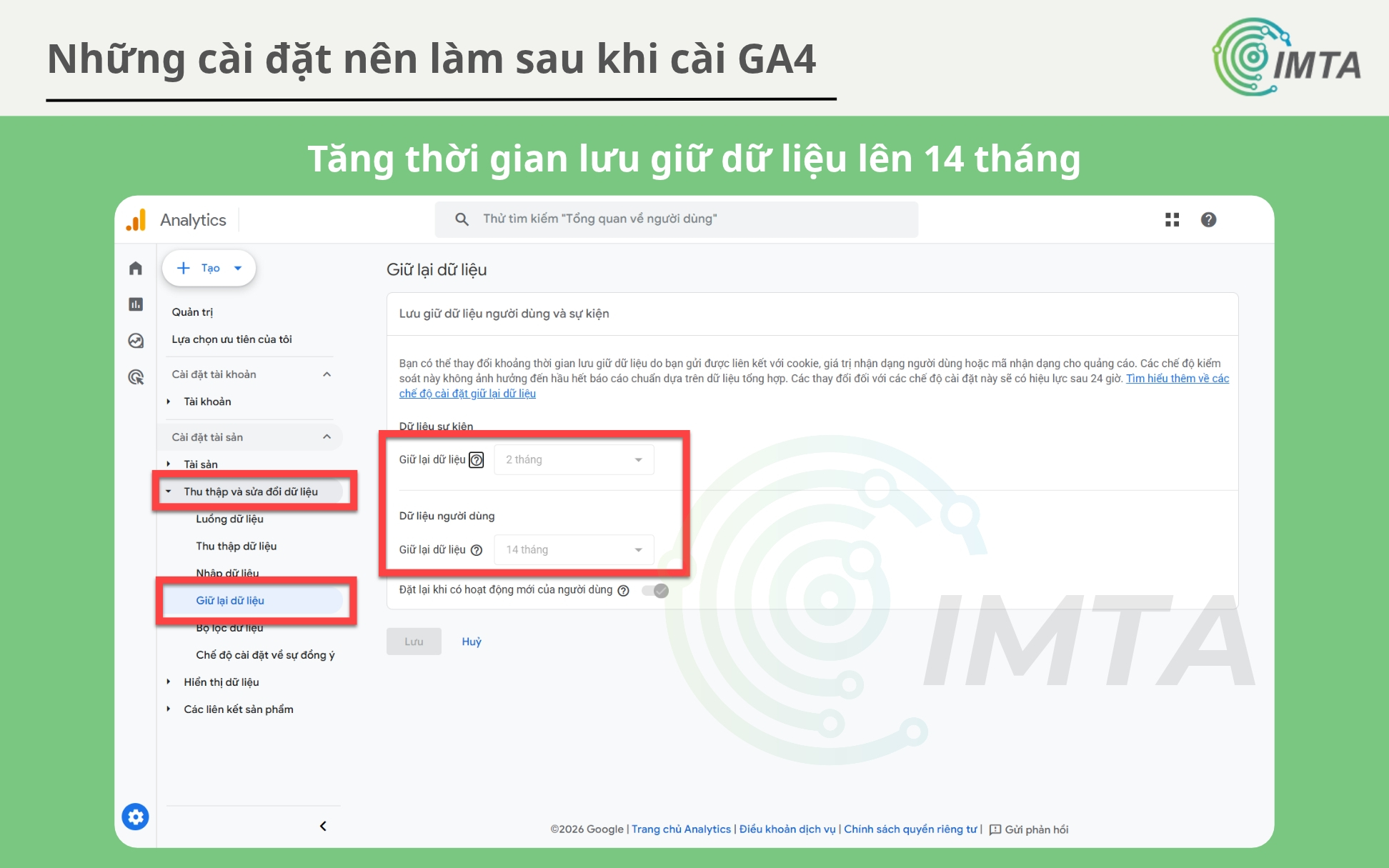
1. Đổi thời gian lưu giữ dữ liệu lên 14 tháng
Mặc định GA4 chỉ giữ dữ liệu chi tiết ở cấp sự kiện trong 2 tháng. Sau 2 tháng bạn sẽ mất và không coi lại dữ liệu cũ được nữa. Nên bạn vào cài đặt đổi lên 14 tháng sẽ giúp bạn so sánh số liệu cùng kỳ năm trước.
Bước 1: Vào Quản trị trong GA4.
Bước 2: Chọn Thu thập và sửa đổi dữ liệu, rồi chọn Lưu giữ dữ liệu.
Bước 3: Chọn 14 tháng ở mục lưu giữ dữ liệu sự kiện.
Bước 4: Nhấn Lưu.
2. Đánh dấu sự kiện chính
Sự kiện chính (key event, trước đây gọi là lượt chuyển đổi) Google Analytics cần biết đâu là những hành động quan trọng với website bạn, như gửi form liên hệ, bấm gọi hay bấm nút chat Zalo.
Bước 1: Vào Quản trị, chọn Hiển thị dữ liệu, rồi chọn Sự kiện.
Bước 2: Tìm sự kiện bạn muốn theo dõi trong danh sách.
Bước 3: Bật công tắc Đánh dấu là sự kiện chính ở cạnh sự kiện đó.
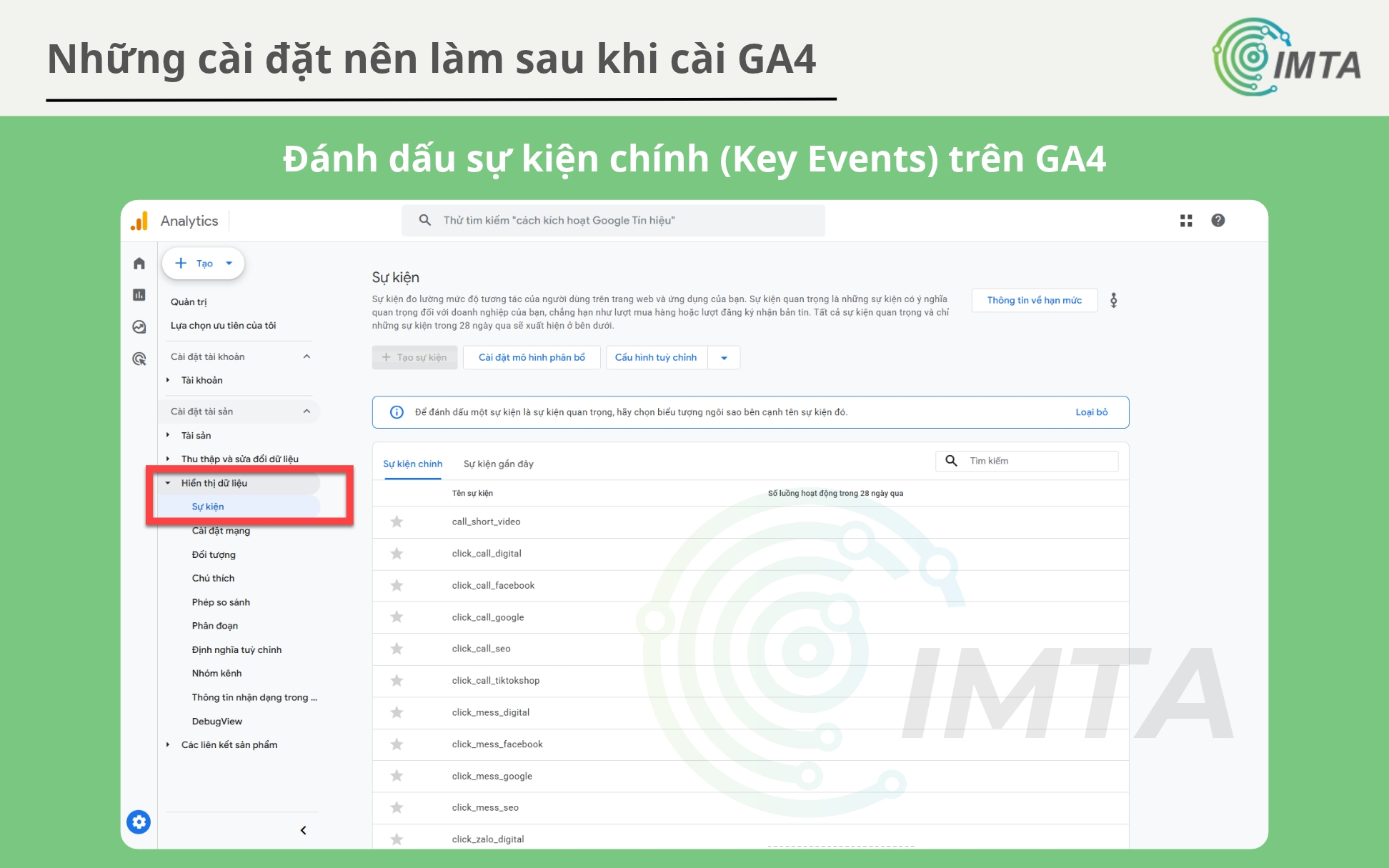
Nếu hành động bạn cần chưa có sẵn trong danh sách, bạn cần tạo thêm sự kiện tùy chỉnh trước, thường thông qua Google Tag Manager.
3. Liên kết Google Search Console
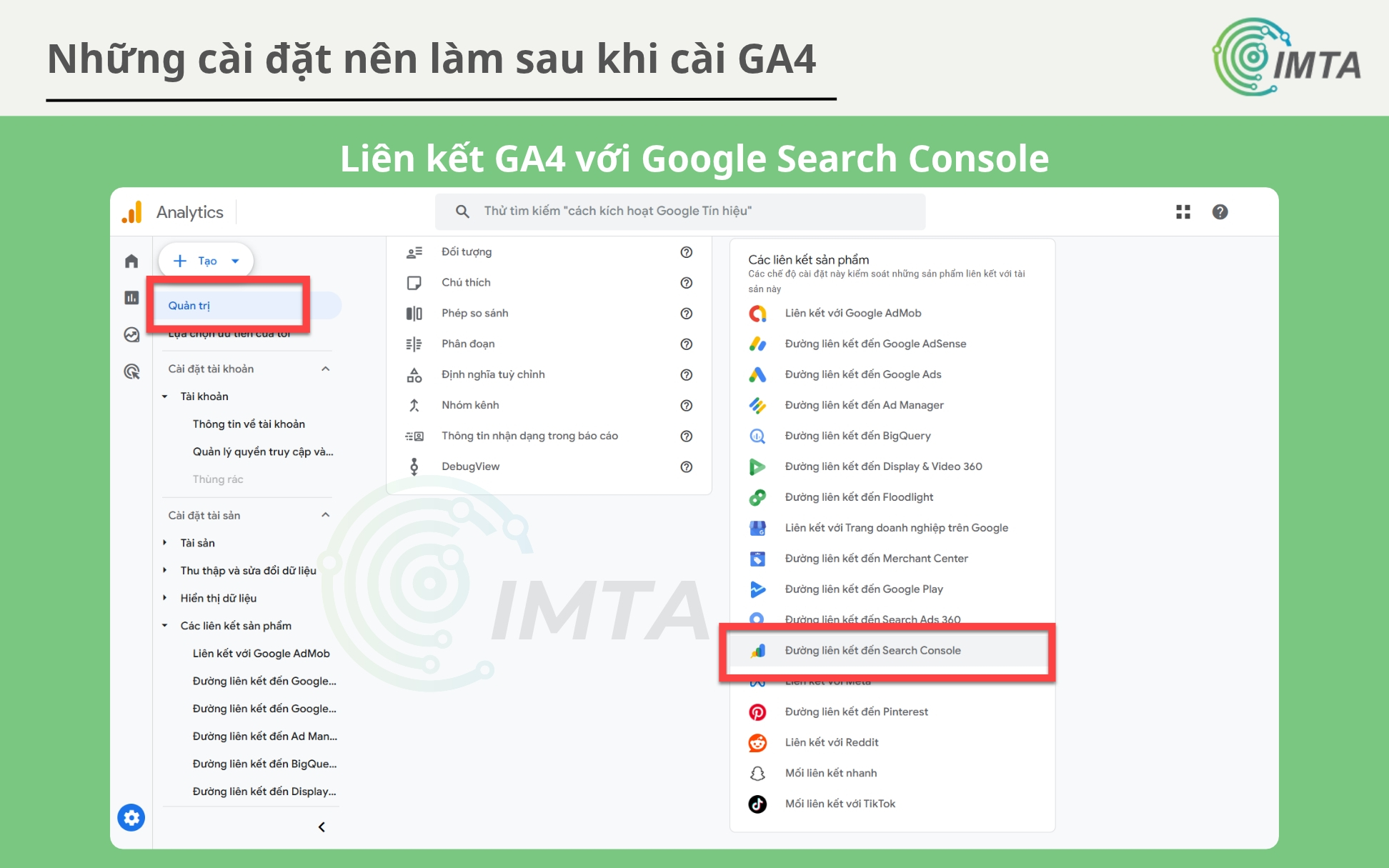
Bạn kết nối GA4 với Search Console nó sẽ cho phép bạn xem cụm từ tìm kiếm đưa người dùng đến website, đặt cạnh số liệu hành vi sau khi họ vào trang. Với website đang làm SEO, thì đây là cài đặt đáng làm nhất.
Bước 1: Vào Quản trị, tìm mục Liên kết sản phẩm.
Bước 2: Chọn liên kết Search Console rồi nhấn Liên kết.
Bước 3: Chọn tài sản Search Console mà bạn là chủ sở hữu.
Bước 4: Chọn luồng dữ liệu web của bạn rồi nhấn Gửi.
Hoặc bạn có thể ở trang quảng trị, rồi kéo xuống tìm “Đường liên kết đến Search Console”. Rồi từ đó tiếp tục liên kết, chọn tài sản và luồng và nhấn gửi.
4. Loại trừ lưu lượng truy cập nội bộ
Để tránh sai lệch khi đo dữ liệu, ví dụ tránh những traffic của bạn hay trên công ty bạn, thì trên GA4 bạn có thể loại bỏ những truy cập này.
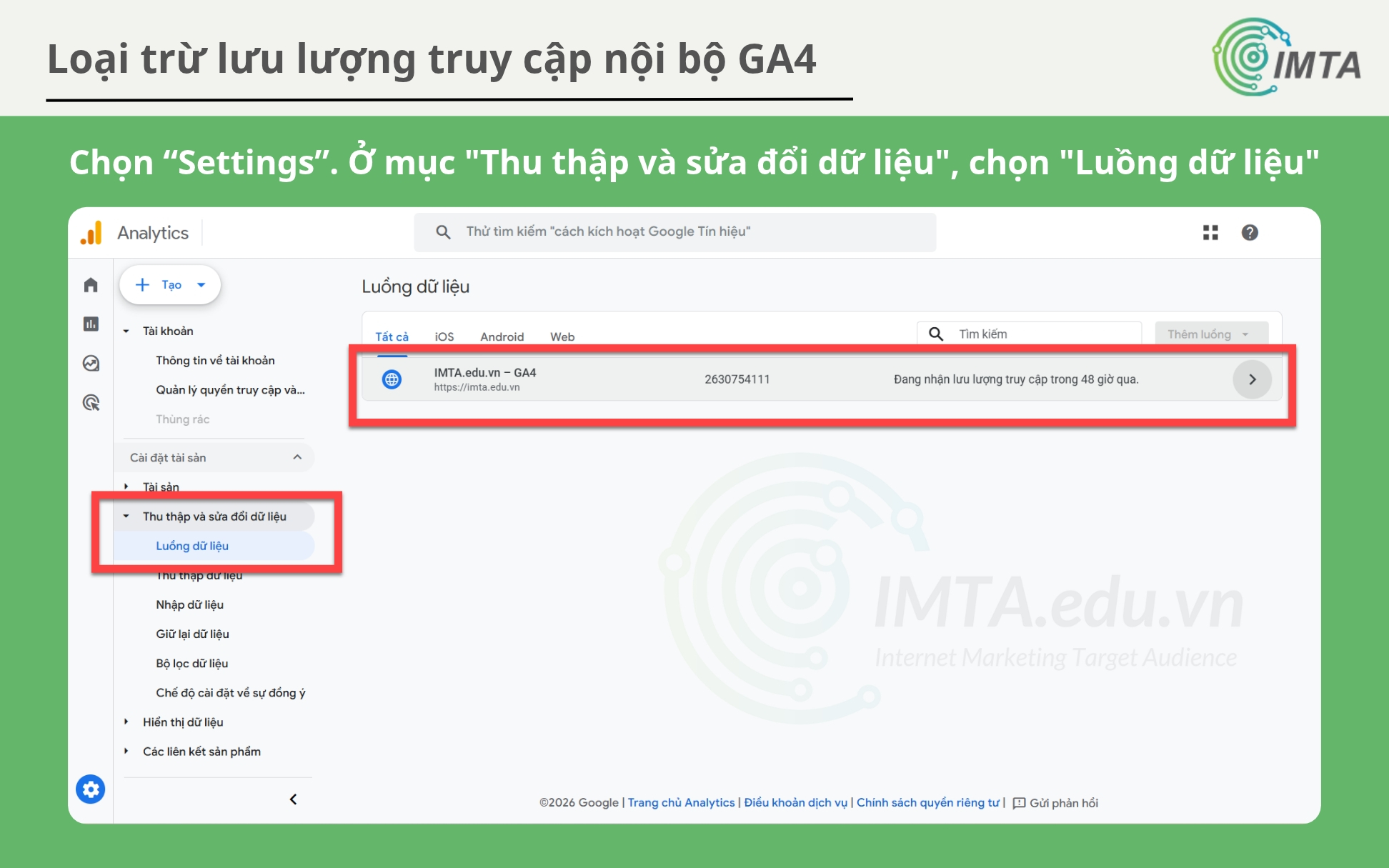
Bước 1: Để cài đặt, đầu tiên bạn vào Settings, ở mục “Thu thập và sửa đổi dữ liệu”, bạn chọn “Luồng dữ liệu”.
Bước 2: Nhấn vào luồng Website bạn.
Bước 3: Kéo xuống chọn vào “Thiết lập chế độ cài đặt thẻ”
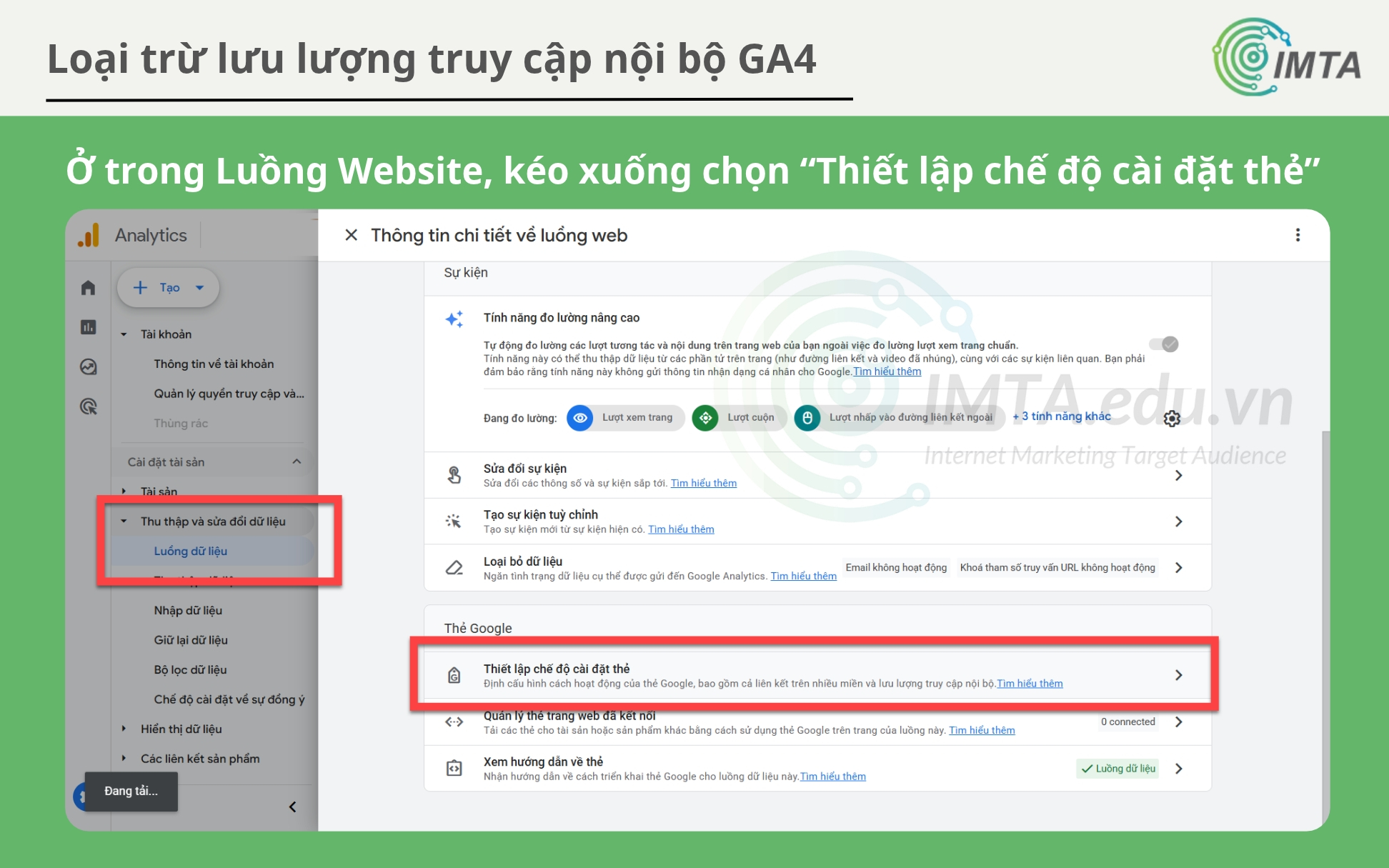
Trong phần cài đặt luồng dữ liệu, bạn có thể khai báo địa chỉ IP của văn phòng, sau đó bật bộ lọc dữ liệu lưu lượng nội bộ trong mục Quản trị để GA4 bỏ qua những lượt truy cập này.
Lỗi thường gặp khi cài đặt GA4
Một số lỗi thường gặp khi cài đặt GA4 mà nhiều bạn, đặc biệt các bạn mới nên tránh phải, vì nó sẽ dễ làm ảnh hưởng số liệu, hoặc cài không được.
- Cài trùng mã: ví dụ bạn vừa dùng Site Kit vừa dán mã trực tiếp khiến mỗi lượt xem bị đếm hai lần, làm cho sai số liệu cao bất thường.
- Dán nhầm mã đo lường: mã GA4 luôn bắt đầu bằng chữ G, nếu bạn dán mã có dạng UA-… của Universal Analytics cũ thì sẽ không thu được dữ liệu.
- Mã nằm sai vị trí: đoạn mã cần nằm trong phần đầu trang, nếu dán xuống cuối trang hoặc vào nội dung bài viết, mã có thể không chạy.
- Chưa xóa cache sau khi dán mã: website đang dùng plugin cache có thể vẫn hiện bản cũ chưa có mã, hãy xóa cache rồi kiểm tra lại.
- Banner đồng ý cookie chặn thẻ: nếu website có thông báo cookie,bạn hãy kiểm tra cấu hình để thẻ GA4 vẫn chạy sau khi người dùng đồng ý.
Kết luận
Trên đây là hướng dẫn chi tiết cách cài đặt Google Analytics 4 trên website của bạn chi tiết, cùng những cài đặt nâng cao giúp bạn tối ưu trong việc quảng cấo và so sánh dữ liệu. Chúc bạn thành công.